
Три налаштування браузера: як уникнути шпигунства провайдера без VPN

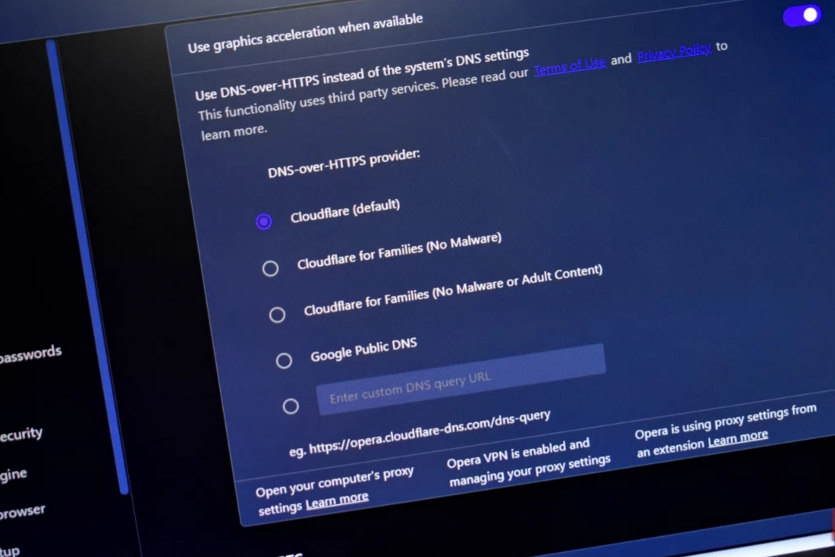 Image: MakeUseOf
Ваш провайдер має доступ до всього, що ви робите в інтернеті. Кожен веб-сайт, кожен запит у пошуковій системі та кожен клік ретельно реєструються компанією, яка забезпечує вам доступ до мережі, таким чином створюючи журнал вашої онлайн-активності. Можливо, це робиться для аналізу, але також є ймовірність, що ці дані можуть бути продані тому, хто запропонує найвищу ціну.
Приємна новина полягає в тому, що для відновлення частини вашої конфіденційності не потрібно докладати великих зусиль — і це не передбачає встановлення додаткового програмного забезпечення. Натомість існує кілька налаштувань конфіденційності в браузері, які можна змінити, щоб зменшити стеження з боку провайдера за більшістю ваших дій в інтернеті.
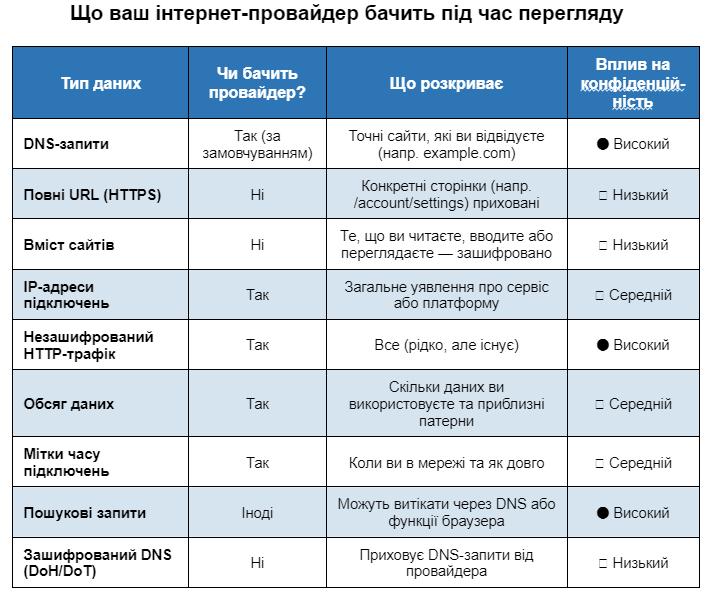
Що бачить ваш провайдер, поки ви серфите в інтернеті
Щоб підключитися до інтернету, зазвичай потрібен інтернет-провайдер. Але це підключення має певні компроміси — зокрема, що провайдер реєструє майже все, що ви робите. Куди б ви не пішли, ваш провайдер буде в курсі.
Це не завжди означає, що провайдер має намір розкрити ваші дані. Найчастіше влада зобов’язує провайдерів вести журнали даних, оскільки відстеження всього, що ми робимо в інтернеті, є дуже зручним способом загального контролю за населенням. А в деяких країнах це відстеження може бути ще більш інтенсивним.
 Дані: MakeUseOf
Без належного захисту або змін у налаштуваннях ваш інтернет-провайдер може бачити широкий спектр вашої онлайн-активності. Ось чому важливо вносити зміни до налаштувань браузера. Ви не станете абсолютно невидимим, але це закриє деякі з найбільших і найпростіших способів стеження за вашим переглядом.
Вимкніть DNS-налаштування за замовчуванням від провайдера
Щоразу, коли ви заходите на сайт, ваш пристрій надсилає DNS-запит (система доменних імен). По суті, він запитує: “Яка IP-адреса цього домену?” За замовчуванням цей запит проходить через DNS-сервери вашого провайдера, тому вони можуть реєструвати кожен домен, який ви відвідуєте. Тобто, навіть якщо ваш трафік зашифрований за допомогою HTTPS (як більшість веб-трафіку сьогодні), ваш провайдер все ще може бачити сайти, які ви відвідували.
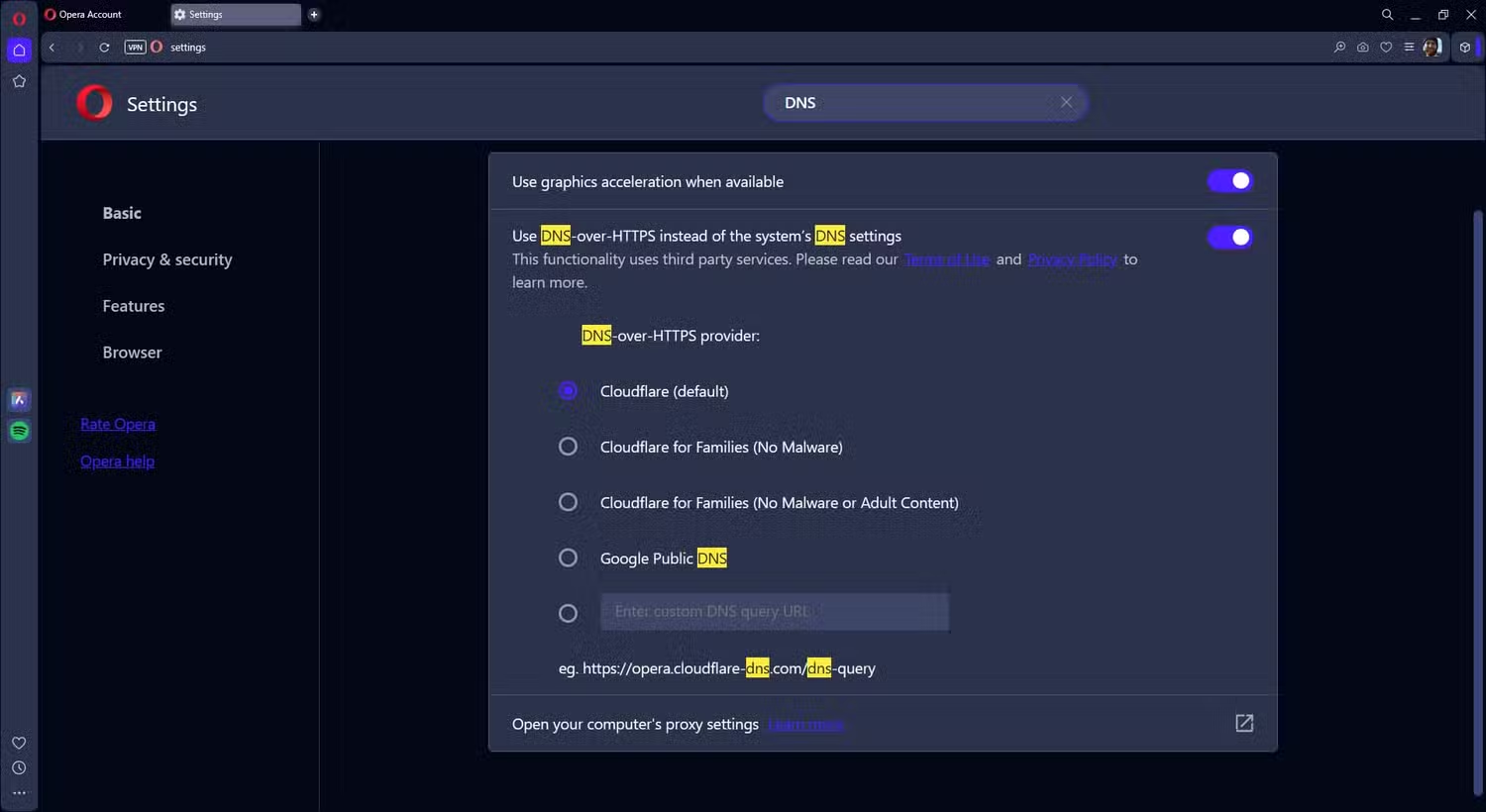 Image: MakeUseOf
Рішення полягає в переході на зашифрованого DNS-провайдера (DNS поверх HTTPS — DoH), який можна активувати в браузері. Замість того щоб надсилати всі DNS-запити у відкритому вигляді, DoH шифрує їх, роблячи їх недоступними для сторонніх. DoH використовує ті ж стандарти шифрування, що й захищає ваш веб-трафік, як частина стандарту HTTPS, який забезпечує безпеку більшості мережі.
Як активувати DoH у браузері
Наводити кроки для кожного браузера було б дуже довго, але є простий спосіб: більшість браузерів базуються на Chromium, тому налаштування та меню в них дуже схожі. Автор знайшов налаштування DoH у найпопулярніших браузерах (Chrome, Edge, Firefox, Opera та Vivaldi — Safari не підтримує DoH на рівні браузера, але він доступний у macOS), і наступні кроки спрацювали в кожному з них:
СпецпроєктиТравневий суперрозпродаж Blackview на AliExpress: новітні смартфони з Android 15 та знижки до 40%Серія смартфонів REDMI Note 15: що показали офіційні випробування на міцність і захист від води
- Відкрийте браузер і перейдіть до меню Налаштування.
- Введіть DNS у рядку пошуку.
- Прогорніть і знайдіть виділені розділи DNS, потім увімкніть або безпечний DNS, або DNS поверх HTTPS.
У більшості браузерів є випадаючий список із провайдерами DoH: OpenDNS, CleanBrowsing, Google Public DNS, Cloudflare тощо. Якщо ви не впевнені — Cloudflare завжди є хорошим варіантом. Не зупиняйтеся лише на DNS браузера, адже це стосується тільки даних у браузері. Застосування зашифрованого DNS для всієї операційної системи забезпечить ще більший захист конфіденційності.
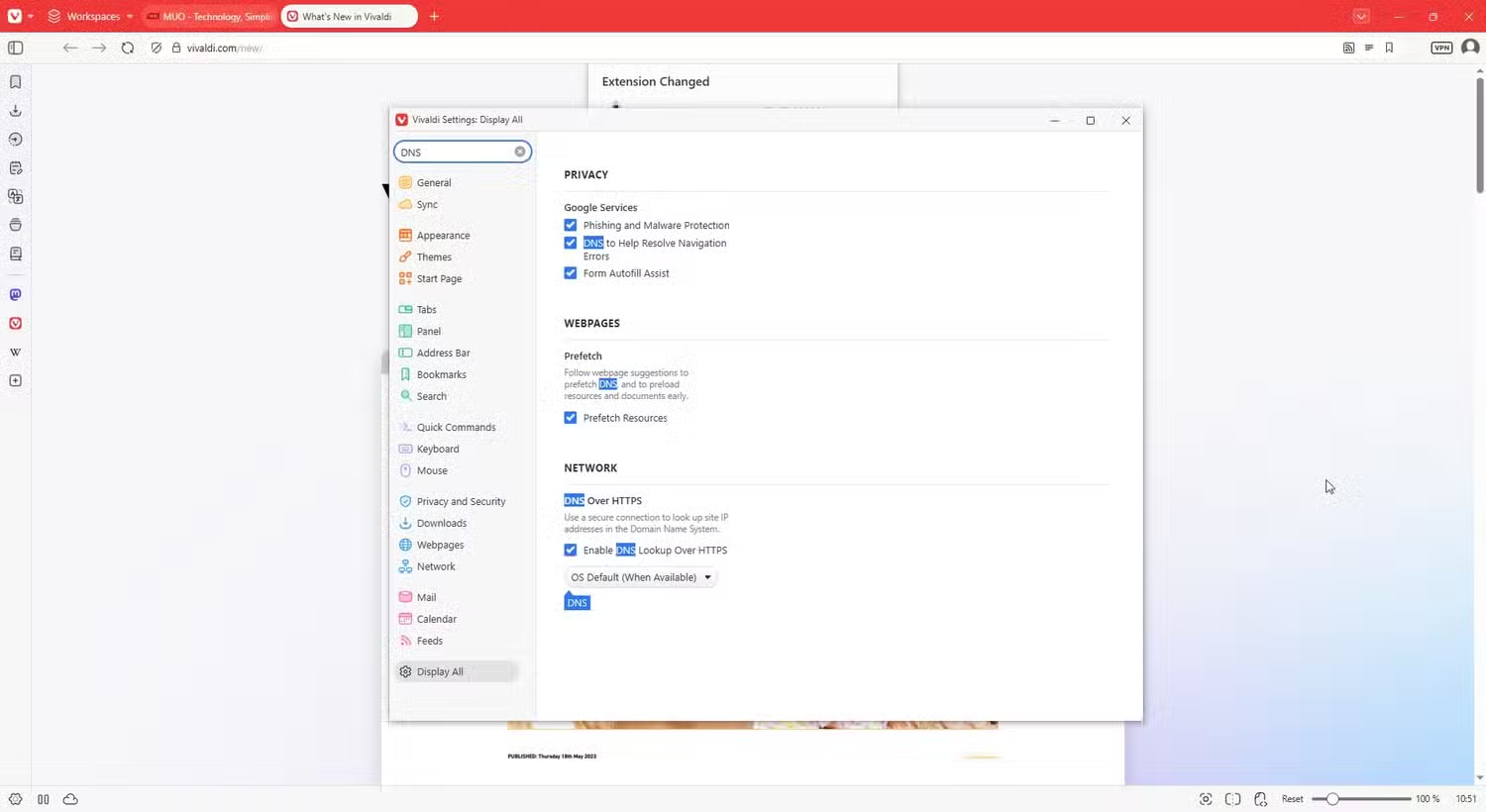 Image: MakeUseOf
Вимкніть попереднє завантаження сторінок, мережеве прогнозування тощо: надсилайте якомога менше даних
Сучасні браузери використовують кілька різних технік для прискорення перегляду — наприклад, попереднє завантаження сторінок і мережеве прогнозування, які допомагають заздалегідь завантажувати сторінки, щоб вони відкривалися миттєво після натискання.
Проблема в тому, що це часто означає: браузер встановлює з’єднання у фоновому режимі без того, щоб ви явно відвідували сайт. Це може включати DNS-запити, попередні підключення до серверів і навіть часткове завантаження сторінок на основі того, що, на думку браузера, ви збираєтеся робити.
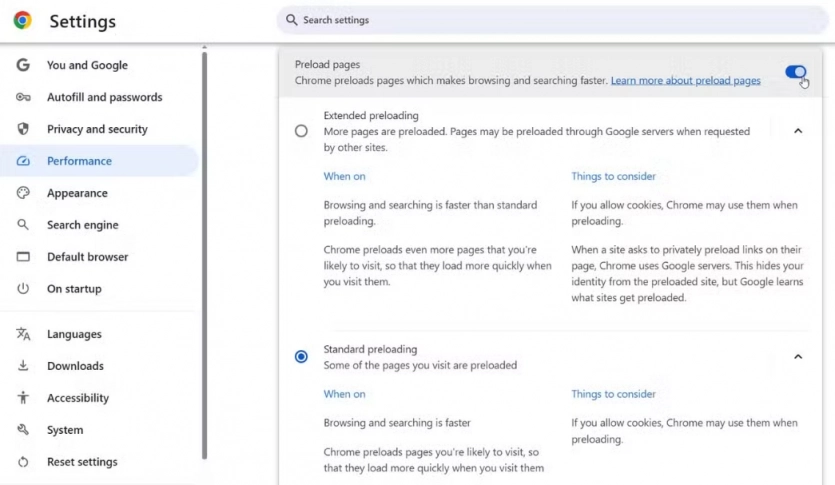 Image: MakeUseOf
По суті, ви генеруєте додаткові дані про перегляд, які не відображають вашу реальну активність, що може заплутати картину і витікати більше інформації, ніж потрібно. Хоча це не так безпосередньо помітно провайдеру, як стандартні DNS-запити, це все ще збільшує кількість зовнішніх з’єднань, які здійснює ваш пристрій.
Це можна вимкнути за кілька кроків, які застосовуються для браузерів на основі Chromium:
- Перейдіть до Налаштування > Продуктивність
- Прогорніть до розділу Швидкість
- Вимкніть Попереднє завантаження сторінок
Браузер припинить попередньо завантажувати сторінки, що дасть невеликий приріст конфіденційності. Однак варто зважити: приріст конфіденційності проти відчуття повільнішого перегляду. Попереднє завантаження сторінок — у режимі Стандартного або більш просунутого Розширеного попереднього завантаження — справді прискорює перегляд; все залежить від ваших пріоритетів.
Різні назви в різних браузерах: увімкніть HTTPS у будь-якій ситуації
Навіть після того, як ви захистили DNS і вимкнули попереднє завантаження сторінок, залишається одна невелика прогалина: не кожне з’єднання автоматично використовує шифрування.
Більшість сучасних сайтів підтримують HTTPS, який шифрує дані між вашим пристроєм і сайтом, який ви відвідуєте. Але в деяких випадках — особливо зі старими посиланнями, перенаправленнями або неправильно введеними URL — браузер може спочатку спробувати підключитися через HTTP. Коли це відбувається, з’єднання не зашифровано, і ваш провайдер може бачити набагато більше, ніж ви очікуєте, зокрема повну сторінку, яку ви відвідуєте.
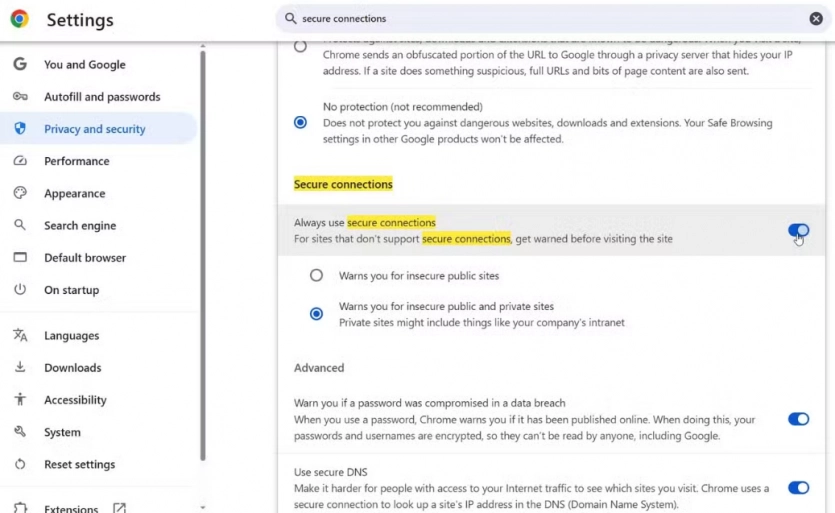 Image: MakeUseOf
І саме тоді вам потрібен режим “Тільки HTTPS” (Firefox) або “Завжди використовувати безпечні з’єднання” (Chrome та більшість браузерів на основі Chromium). Він змушує браузер завжди спочатку намагатися використовувати безпечну HTTPS-версію сайту. Якщо безпечне з’єднання недоступне, браузер або попередить вас, або повністю заблокує з’єднання — залежно від налаштувань.
У Chrome перейдіть до Налаштування > Конфіденційність і безпека > Безпека та увімкніть Завжди використовувати безпечні з’єднання. Або, якщо ви користуєтеся Firefox: перейдіть до Налаштування > Конфіденційність і безпека, потім у розділі Безпека виберіть “Увімкнути режим “Тільки HTTPS” у всіх вікнах. Після активації браузер автоматично переводитиме з’єднання на HTTPS і сповіщатиме вас перед підключенням до незахищеного сайту.
Це не заміна VPN, але все ж варто це зробити
Вам все ще потрібен певний додатковий захист, але більшу частину шляху вже пройдено. Ці зміни є частиною ширшого підходу до захисту вашої конфіденційності від провайдера. У комплексі вони допоможуть захистити ваш браузер і ваші дані, але, на жаль, цим не обмежується.
Зміни в браузері не замінюють VPN і не роблять вас повністю анонімним. Якщо хтось дійсно захоче проаналізувати ваш трафік, є способи зробити обґрунтовані припущення щодо того, що ви робите. Але найголовніше — ви позбавляєтеся величезної кількості стандартної, пасивної поведінки стеження, яку провайдери можуть фіксувати просто тому, що ви нічого не робите.
Налаштовуємо понти: 5 речей, які треба зробити, щоб дешевий телефон відчувався як преміальний
<iframe


Дякую за корисні поради! Часто забуваємо, що прості налаштування можуть значно підвищити нашу приватність в інтернеті без складних програм і витрат. Візьму це до уваги.
Дякую за відгук! Саме так, базові налаштування браузера — це простий і ефективний крок для захисту приватності. Раджу регулярно перевіряти їх, щоб залишатися в безпеці онлайн.