
Як встановити пароль на додаток: детальний посібник для новачків та досвідчених користувачів

Як поставити пароль на програму: повний гайд для початківців і просунутих користувачів 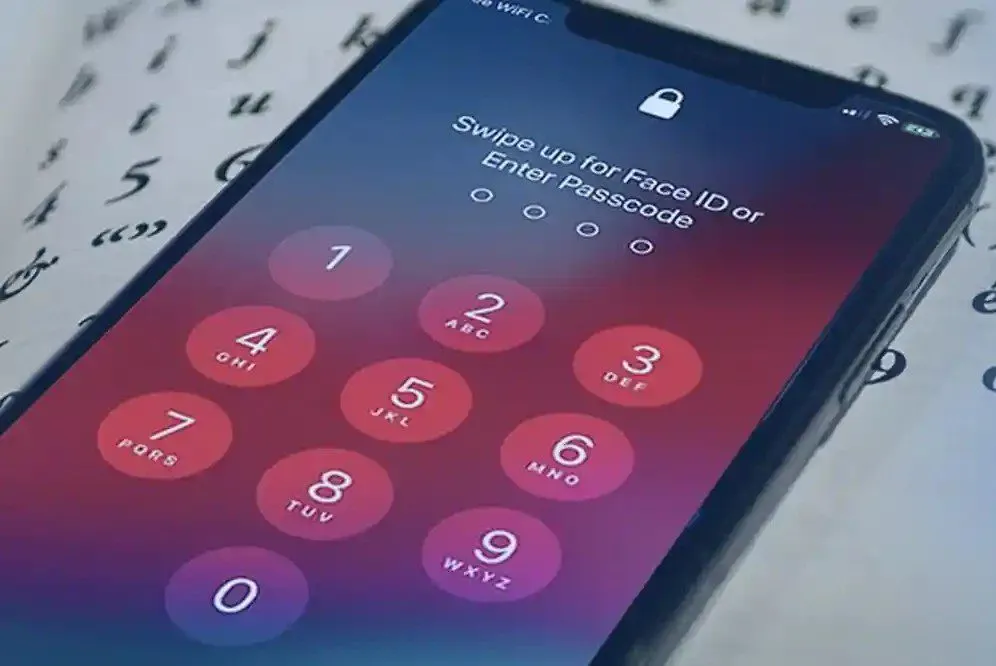
Багато людей щодня відкривають свій смартфон або ноутбук і стикаються з ситуацією, коли хтось намагається заглянути в чат, гру чи робочий документ. Захист конкретної програми паролем стає не лише зручністю, а й справжньою необхідністю — від дітей, які люблять натискати на екран, до колег на спільному комп’ютері або навіть від власної забудькуватості. На щастя, у 2026 році це робиться швидше й надійніше, ніж може здатися: від вбудованих функцій Android і iOS до потужних інструментів Windows та macOS. За кілька хвилин ви можете заблокувати доступ до будь-якого додатка, зберігаючи спокій і конфіденційність.
На смартфонах Android і iOS встановлення пароля на програму є найпростішим — через вбудовані інструменти або популярні додатки, такі як AppLock. На комп’ютерах Windows це вимагає або створення окремих облікових записів, або спеціального програмного забезпечення та політики AppLocker у професійних версіях. macOS пропонує подібні варіанти через AppLocker з App Store або системні облікові записи. Головне — обрати метод, який відповідає вашим потребам: простоту для початківця чи максимальну безпеку для просунутого користувача.
Навіщо взагалі захищати програми паролем і коли це дійсно потрібно
Коли ви користуєтеся пристроєм разом з родиною, друзями чи колегами, ризик випадкового або навмисного доступу до особистих даних значно зростає. Фотографії в Instagram, банківські програми, робочі файли в Excel чи навіть улюблена гра — все це може викликати цікавість. Пароль на програму виступає як невидимий бар’єр: він не блокує весь телефон, а лише вибрані додатки, залишаючи інші доступними.
У 2026 році, з поширенням спільних робочих просторів і сімейних акаунтів, така функція допомагає уникнути тисяч дрібних конфліктів. Наприклад, батьки ставлять пароль на TikTok чи ігри, щоб дитина не проводила години перед екраном. Офісні працівники захищають корпоративний месенджер на домашньому ноутбуці. Навіть для одного користувача це корисно: біометрія іноді може підвести, а пароль забезпечує додатковий рівень захисту від крадіжки пристрою.
Як поставити пароль на програму в Android: від вбудованих функцій до потужних додатків
Android у 2026 році пропонує кілька рівнів захисту, залежно від виробника та версії системи. Почніть з найпростішого — вбудованих інструментів, які не потребують додаткових програм.
На смартфонах Samsung з One UI 7 і новіших відкрийте «Налаштування» → «Безпека та конфіденційність» → «Блокування програм». Виберіть необхідні додатки, увімкніть їх і задайте PIN, графічний ключ або відбиток пальця. Функція Secure Folder йде ще далі: вона створює захищений простір, куди ви переносите програми й файли, а доступ до нього вимагає окремого пароля. Це ідеально підходить для банківських застосунків чи особистих нотаток.
Xiaomi, Redmi та Poco з HyperOS мають вбудований «App Lock» у розділі «Налаштування» → «Приватність» → «Захист додатків». Після активації виберіть програми й задайте пароль. Якщо пристрій підтримує, додайте біометрію — сканер обличчя або відбиток працюють миттєво. Huawei та Honor пропонують PrivateSpace — окремий «паралельний» простір з власним паролем, де можна встановити копії додатків.
Для універсального рішення на будь-якому Android завантажте AppLock з Google Play. Після встановлення створіть 4-цифровий PIN або графічний ключ. Додайте необхідні програми через кнопку «+». Додаток підтримує приховування іконки, таймер автоблокування та навіть «фальшивий» пароль, який відкриває іншу сторінку. У 2026 році оновлені версії AppLock інтегрувалися з Android 15 Private Space — це дозволяє створювати повністю ізольований профіль додатків з окремим паролем.
Якщо ви просунутий користувач, зверніть увагу на Norton AppLock або MaxLock. Вони пропонують додаткові рівні: блокування за розкладом, захист від видалення самої програми та інтеграцію з біометрією. Пам’ятайте, що після встановлення деяких додатків потрібно надати дозвіл на доступ до налаштувань спеціального доступу — це стандартна процедура для Android.
Як поставити пароль на програму в iOS: Screen Time та вбудовані можливості
Власники iPhone та iPad у 2026 році користуються ще більш інтегрованим захистом. Основний інструмент — «Екранний час» у «Налаштування» → «Час екрану». Увімкніть його, задайте код-пароль (не плутати з кодом блокування екрану) і перейдіть до «Обмеження програм». Виберіть конкретний додаток і встановіть ліміт використання на 1 хвилину — система запитає пароль при кожній спробі запуску.
У новіших версіях iOS (18 і вище) з’явилася пряма функція App Lock у розділі «Конфіденційність та безпека». Вона дозволяє заблокувати окремі програми за допомогою біометрії Face ID або Touch ID плюс додатковим паролем. Для сімейних акаунтів Microsoft Family Safety або Apple Screen Time синхронізують обмеження між пристроями.
Якщо потрібно захистити конкретний додаток глибше, створіть пароль програми через обліковий запис Apple на account.apple.com у розділі «Паролі програм». Це особливо корисно для поштових клієнтів чи ігор, які вимагають окремої авторизації.
Захист програм на Windows: від простих трюків до професійних інструментів AppLocker
На Windows 11 і Windows 10 (станом на 2026) вбудованого «пароля на одну програму» немає, але є потужні альтернативи. Найпростіший спосіб — створити окремий обліковий запис без прав адміністратора. Перейдіть у «Параметри» → «Облікові записи» → «Сім’я та інші користувачі», додайте нового користувача і перенесіть ярлик програми в його папку. Тоді основний акаунт зможе запускати все, а «дитячий» — лише дозволене.
Для точнішого контролю використовуйте AppLocker, доступний у версіях Pro, Enterprise та Education. Відкрийте «Локальну політику безпеки» (secpol.msc), перейдіть до «Політики керування програмами» → «AppLocker». Створіть правила для виконуваних файлів (.exe), скриптів чи пакетних додатків Microsoft Store. Ви можете дозволити запуск тільки конкретних програм для певних користувачів або груп. Після налаштування виконайте команду gpupdate /force в командному рядку.
Якщо у вас Home-версія, зверніться до сторонніх програм. Cisdem AppCrypt — один з лідерів 2026 року: він блокує окремі exe-файли паролем, підтримує розклад і автоматичне перезапуск після бездіяльності. My Lockbox дозволяє заховати папку з програмою і захистити її паролем. Для ігор особливо зручний Game Protector — він просто «обертає» exe-файл у захищений шар.
Пам’ятайте: після встановлення будь-якої сторонньої утиліти перевірте її на віруси через Windows Security, адже деякі старі інструменти типу ProtectEXE можуть містити ризики.
Як поставити пароль на програму в macOS: прості та надійні методи
macOS пропонує елегантні рішення. Найшвидший — завантажити AppLocker з Mac App Store. Після запуску створіть головний пароль, додайте потрібні програми через кнопку «+» і насолоджуйтеся запитом при кожному запуску. Додаток підтримує Touch ID на MacBook.
Альтернатива — створення окремого облікового запису в «Системних параметрах» → «Користувачі та групи». Обмежте права нового користувача, а ярлики програм залиште тільки для основного акаунта. Для просунутих — використовуйте Parental Controls у розділі «Екранний час», де можна заблокувати конкретні програми за паролем Apple ID.
Розширені методи: захист exe-файлів, ігор та офісних програм
Іноді потрібно захистити не просто ярлик, а сам виконуваний файл

Дуже корисна стаття! Особливо сподобалося, що пояснюється, як захистити додатки на різних платформах. Зараз це дійсно необхідно, щоб зберегти конфіденційність у повсякденному житті.
Дякую за ваш відгук! Радий, що стаття допомогла зрозуміти важливість захисту додатків. Конфіденційність – це справді ключ до безпеки у цифровому світі. Якщо будуть питання, звертайтеся!