
4 інструменти Windows, які здаються застарілими — але їх слід використовувати

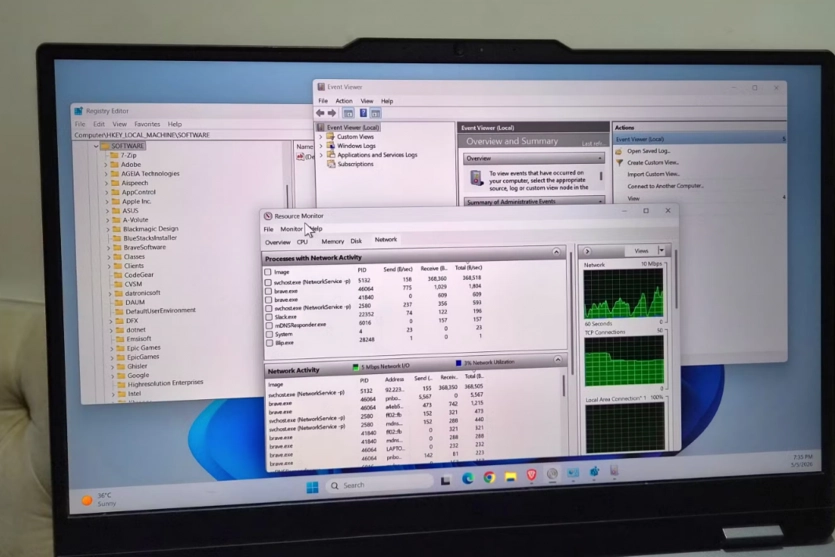 Image: MakeUseOf
Вже минуло понад чотири з половиною роки з моменту виходу Windows 11, і деякі вбудовані інструменти все ще виглядають абсолютно застарілими. Вони не відповідають сучасним стандартам дизайну і на перший погляд можуть здаватися незручними. Але це не означає, що вони не корисні.
Насправді існує кілька корисних інструментів — таких як God Mode, Resource Monitor і Редактор реєстру — без яких я вже не можу уявити своє життя. Вони значно спрощують роботу, коли потрібно усунути несправності, зрозуміти поведінку системи або просто знайти певний параметр, не риючись у меню.
God Mode: єдине місце для всього
Якщо є щось у Windows 11, що постійно викликає у мене роздратування, то це додаток “Параметри”. Він може виглядати сучасно і мати чистий інтерфейс, але знайти щось не зовсім очевидне — справжнє випробування. Так, є Панель керування, але з моменту, як Microsoft почала перенаправляти параметри до “Параметрів”, навіть вона стала заплутаною.
Ось чому, де тільки можливо, слід віддавати перевагу God Mode. Незважаючи на свою гучну назву, God Mode — це просто папка, яка об’єднує майже 200 системних параметрів в один простий список, що прокручується. З нею не потрібно шукати по меню або гадати, де щось заховано. Можна просто прокрутити список або скористатися пошуком.
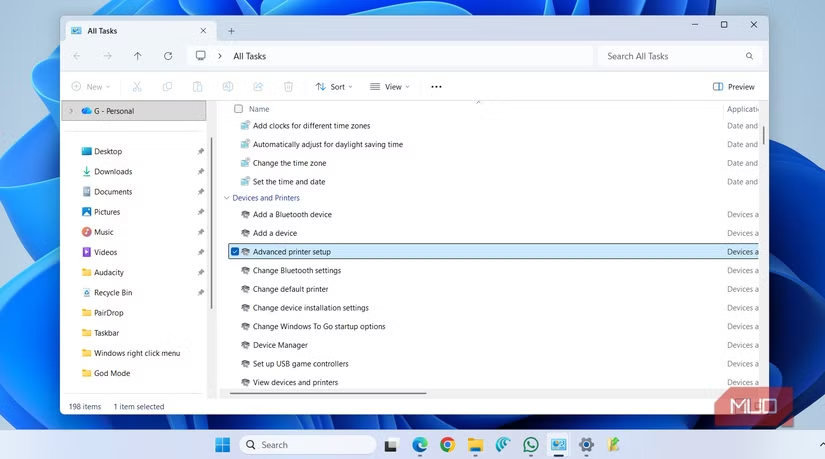 Image: MakeUseOf
God Mode не відображається за замовчуванням, але отримати до неї доступ досить просто. Клацніть правою кнопкою миші на робочому столі, перейдіть до “Створити” → “Ярлик” і дайте йому таку назву:
C:Windowsexplorer.exe shell:::{ED7BA470-8E54-465E-825C-99712043E01C}
На комп’ютері бажано закріпити папку God Mode на панелі завдань, щоб мати до неї доступ у будь-який момент. Звичайно, для деяких параметрів все ще потрібно відкривати “Параметри”, але для всього іншого я покладаюся на God Mode.
Редактор реєстру: не для слабкодухих
Редактор реєстру — напевно, один із найстрашніших інструментів Windows. І справа не лише в застарілому інтерфейсі. Відкривши його, ви побачите дерево з незрозумілими папками, довгими назвами ключів і значеннями, які важко зрозуміти. По суті, реєстр — це місце, де Windows зберігає свої найглибші параметри конфігурації, яких ви не знайдете більше ніде.
СпецпроєктиНовий конкурс авторів ITC.ua: напиши допис та виграй крутий електросамокат і техніку від ProoveСерія смартфонів REDMI Note 15: що показали офіційні випробування на міцність і захист від води
Редактор реєстру може звучати ризиковано, і, чесно кажучи, так і є. Але якщо використовувати його правильно, можна досягти цікавих результатів. Наприклад, автору подобається можливість додавати улюблені програми в контекстне меню. Це невелике налаштування, але воно дійсно корисне.
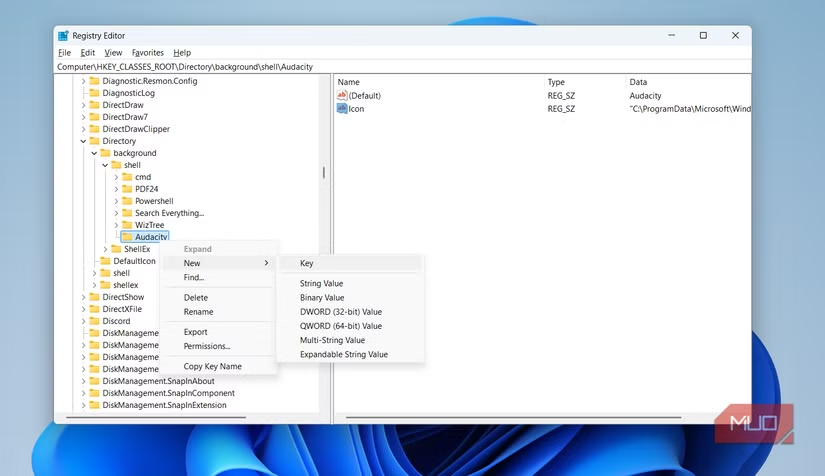 Image: MakeUseOf
Також його використовують, щоб вимкнути екран блокування на всіх комп’ютерах і одразу потрапляти на робочий стіл. І це лише кілька прикладів. Редактор реєстру допоможе вимкнути обмеження процесора та мережі, зупинити автоматичні оновлення, розблокувати приховані плани живлення і зробити ще багато чого.
Resource Monitor: детектив, якого заслуговує ваш ПК
Диспетчер завдань Windows чудово підходить для тих, хто хоче просте пояснення того, що відбувається в системі. Він надає охайні графіки, зрозумілі підписи та рівно стільки інформації, скільки потрібно. Але цієї простоти не завжди достатньо — ось чому Resource Monitor досі важливий.
Resource Monitor розбиває все на чотири вкладки: ЦП, Пам’ять, Диск і Мережа. Ці вкладки показують точно, що відбувається. Наприклад, коли ваш ПК гальмує, Диспетчер завдань просто повідомляє: “100% використання диска”. Resource Monitor, натомість, може вказати, з яким саме файлом він взаємодіє, і чи відбувається активне читання, запис або обидва процеси одночасно.
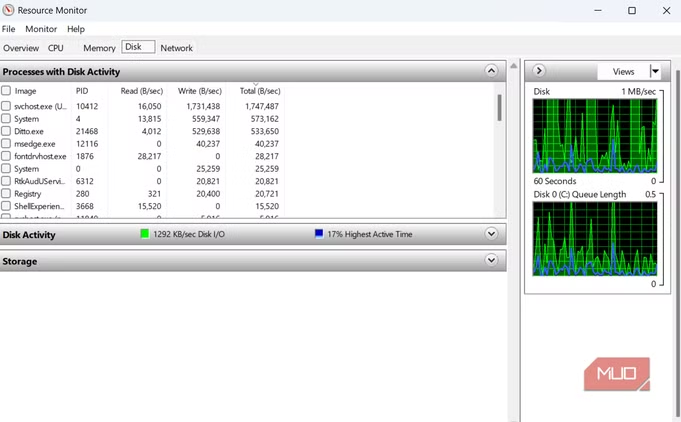 Image: MakeUseOf
Так само Диспетчер завдань може повідомити, яка програма використовує пропускну здатність, але Resource Monitor піде далі й покаже всі активні з’єднання, IP-адреси, порти та живе відображення того, як дані надходять і виходять. Це не найкраща програма з точки зору естетики і точно не для всіх, але вона надзвичайно детальна і корисна під час усунення несправностей.
Event Viewer: чорна скринька вашого ПК
Як і будь-яка відповідальна операційна система, Windows фіксує все, що відбувається на вашому комп’ютері. Кожен збій, попередження, невдале оновлення, проблема з драйвером і встановлення програми — все записується. Event Viewer — це інструмент, який дозволяє переглянути все це. Він не потрібен щодня, але коли щось іде не так, немає нічого кориснішого.
Припустимо, комп’ютер нещодавно перезавантажився без будь-якого попередження чи помилки. Замість того, щоб гадати, що пішло не так, треба просто перевірити Event Viewer — і він одразу може вказати, наприклад, на помилку Kernel-Power з часовою міткою саме у момент, коли система впала, як сталося у автора.
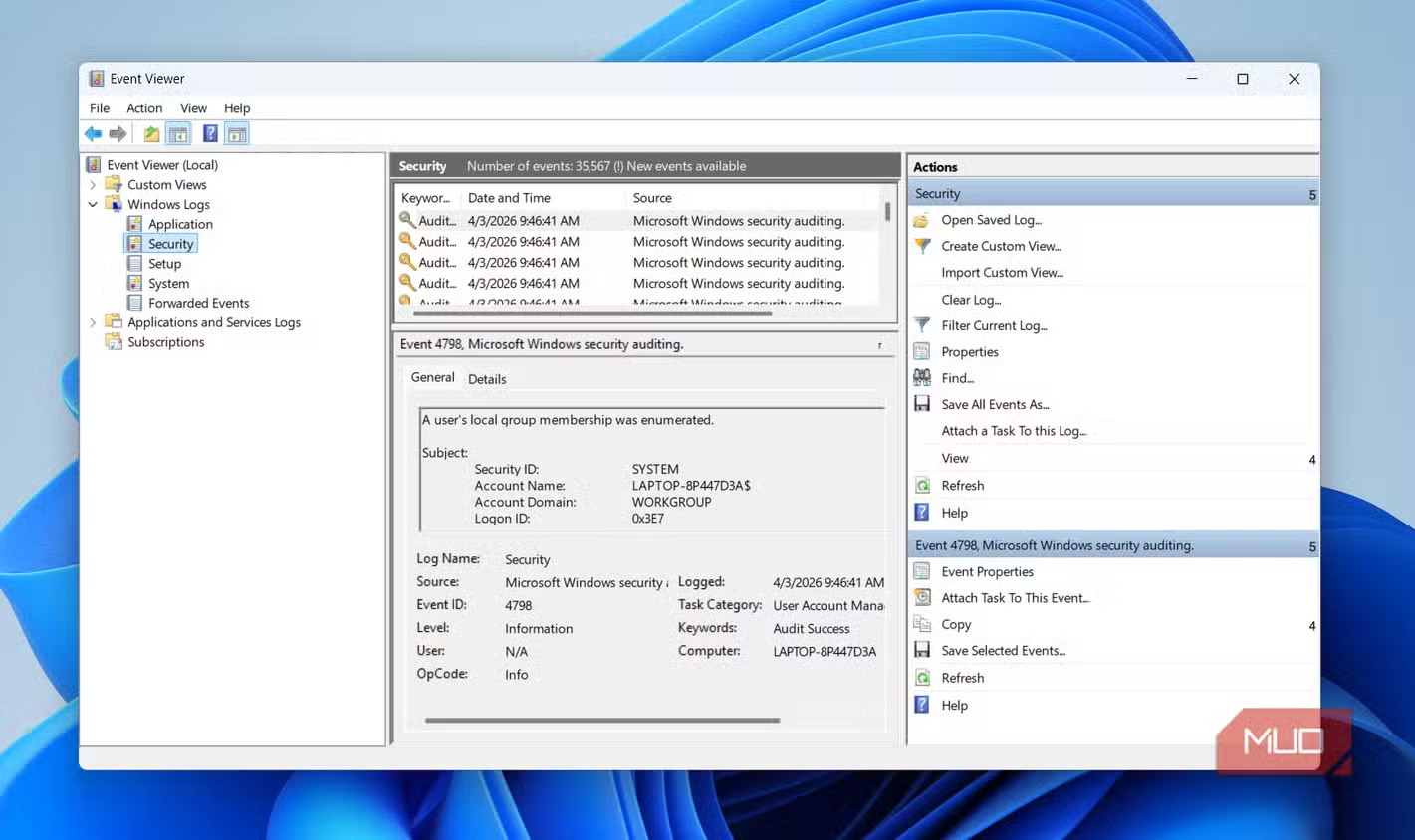 Image: MakeUseOf
Окрім усунення несправностей, Event Viewer також корисний для перевірки невдалих спроб входу в систему, перегляду історії запусків і завершень роботи, вимірювання часу завантаження та пошуку практично будь-чого, що відбувалося у вашій системі.
Усі ці інструменти Windows можуть виглядати як рудименти минулого, але вони продовжують існувати не просто так. Ніхто не заперечує, що Microsoft могла б оновити їхній вигляд (нічого драматичного, як сталося з Outlook), але ними можна продовжувати користуватися навіть без цього.
Всього 3 налаштування браузера: як сховатися від шпигування провайдера без VPN
Джерело: MakeUseOf

Дуже корисна стаття! Часто ігнорувала ці інструменти через їхній не найсучасніший вигляд, але тепер розумію, що вони справді полегшують роботу з Windows. Обов’язково спробую God Mode!
Дякую за відгук! God Mode дійсно допомагає швидко отримати доступ до багатьох налаштувань. Радий, що стаття була корисною — сподіваюся, ці інструменти зроблять вашу роботу з Windows ще зручнішою!