
Як завантажити відео з YouTube: 5 безпечних і простих способів

YouTube — найпопулярніший відеохостинг у світі, де мільйони користувачів щодня дивляться кулінарні шоу, техноблоги, наукові подкасти чи політичні дебати. Проте іноді виникає потреба завантажити відео з YouTube, щоб переглянути його офлайн або зберегти важливий контент.
Офіційно відео на YouTube захищене авторським правом, тому завантажити його безпосередньо не можна. Утім, існують кілька законних і безпечних способів зробити це — без вірусів, фішингових сайтів і ризику втрати даних.
1. Завантаження відео через онлайн-сервіси
Одним із найпростіших способів зберегти відео є онлайн-сервіси для завантаження. Їх не потрібно встановлювати — достатньо вставити посилання на відео та вибрати формат.
SaveFrom.net
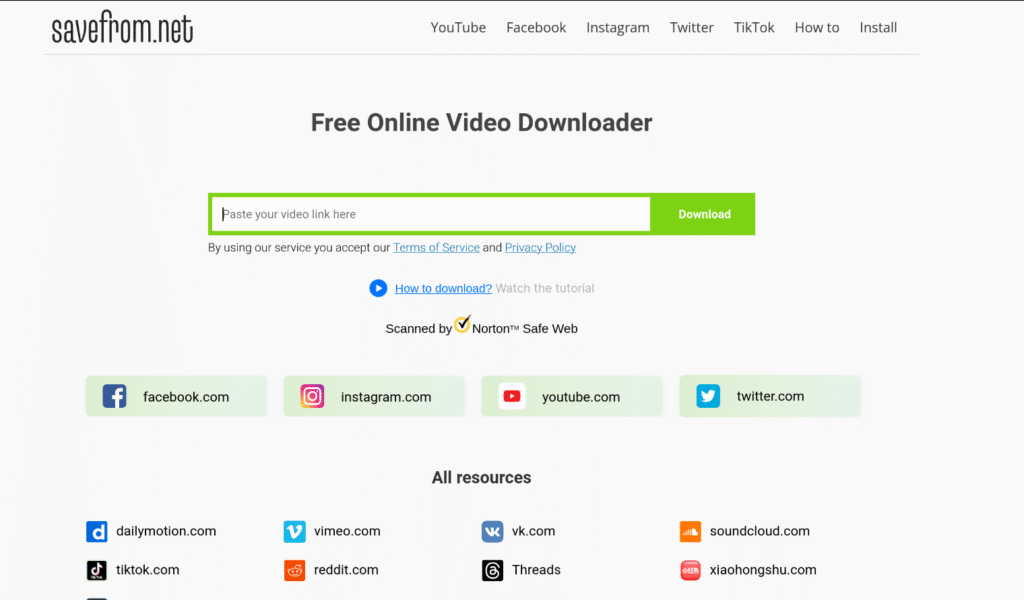
Це один із найпопулярніших сервісів для завантаження контенту з YouTube.
Як користуватися:
- Відкрийте потрібне відео на YouTube.
- У рядку адреси перед словом youtube додайте “ss”.
Наприклад:
https://youtu.be/dQw4w9WgXcQ?si=vHOQydWOoxh4xIQ0→https://ssyoutu.be/dQw4w9WgXcQ?si=vHOQydWOoxh4xIQ0 - Натисніть Enter — ви автоматично перейдете на сторінку SaveFrom.net.
- Виберіть якість відео (480p, 720p, 1080p тощо) та натисніть «Завантажити».
Перевага цього способу — не потрібно запам’ятовувати сайт чи встановлювати програму.
2. Завантаження відео за допомогою розширень для браузера
YouTube належить компанії Google, тому офіційні розширення для Chrome, що дозволяють завантаження відео, відсутні. Проте можна скористатися альтернативними джерелами, які пропонують безпечні додатки.
YouTube Downloader Extension
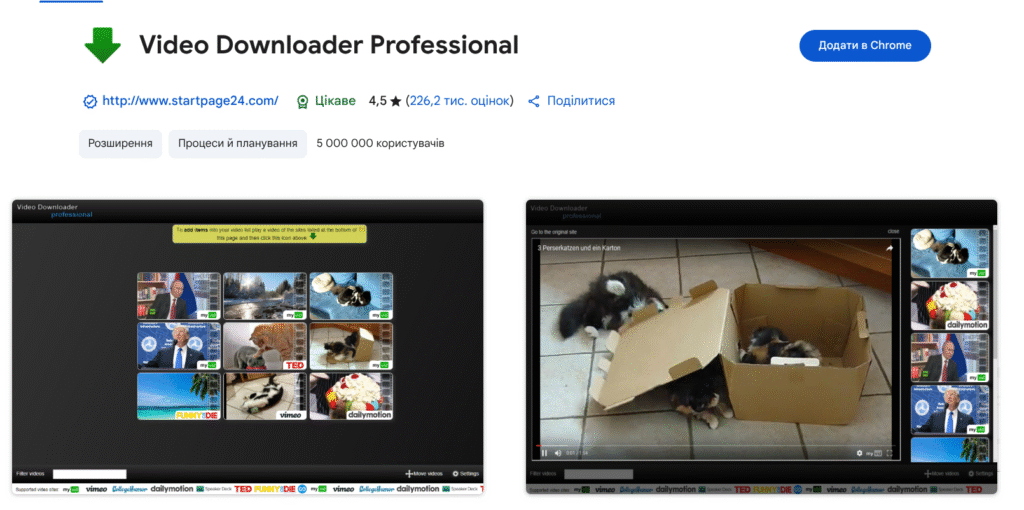
Це безпечне розширення для браузера Chrome, яке додає під кожним відео кнопку для завантаження. Після встановлення ви зможете:
- обирати якість відео (від 360p до 4K);
- завантажувати ролики у форматі MP4 або лише аудіо (MP3);
- отримувати прямі посилання на відео без відкриття сторонніх сайтів.
Рекомендується завантажувати такі розширення лише з перевірених сайтів розробників, а не з випадкових джерел.
3. Програми для завантаження відео на комп’ютер
Для тих, хто часто зберігає відео, зручніше використовувати спеціальне програмне забезпечення.
4K Video Downloader (Windows, Mac, Ubuntu)
Професійна утиліта, що дозволяє:
- завантажувати окремі відео, цілі плейлисти або канали;
- зберігати ролики у якості FullHD, 2K, 4K;
- додавати субтитри різними мовами;
- завантажувати приховані відео, вбудовані на сторінках.
Є безкоштовна пробна версія з обмеженням на кількість завантажень.
Softorino YouTube Converter (Mac)
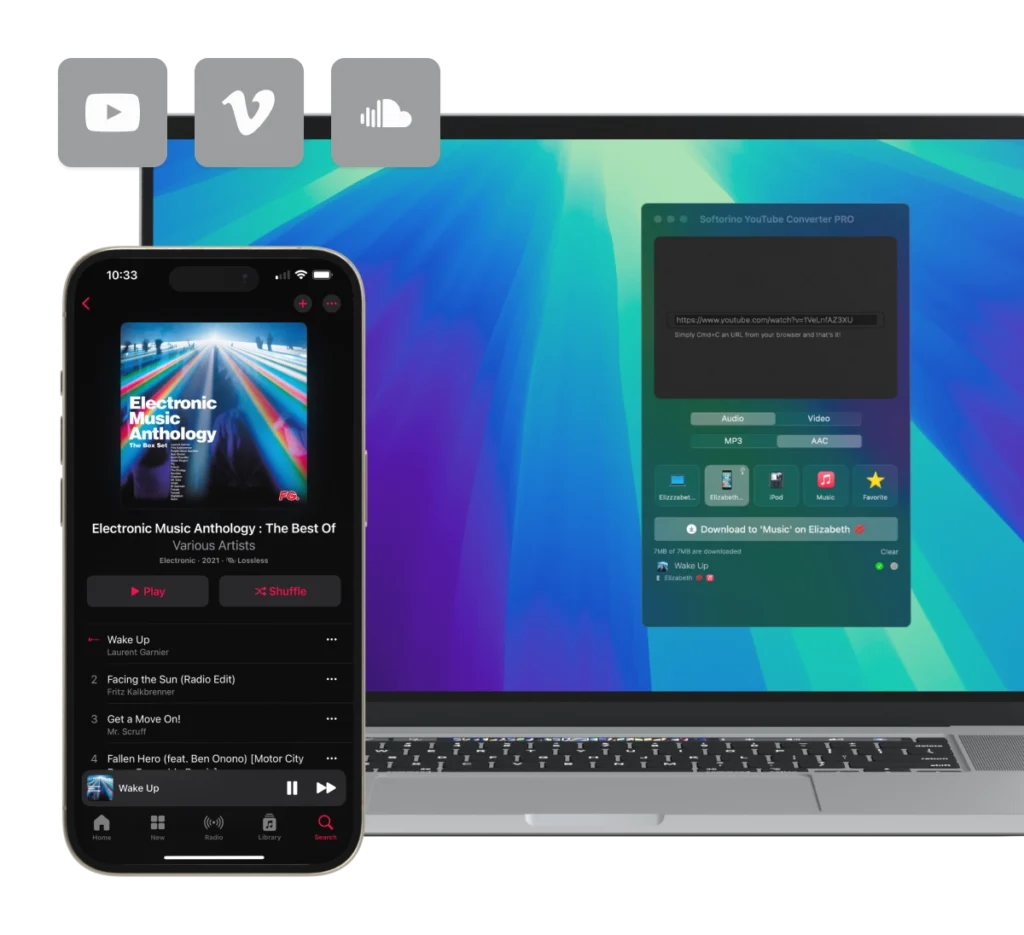
Зручна утиліта для користувачів macOS. Дозволяє:
- завантажувати відео або лише аудіо;
- швидко зберігати контент у два кліки;
- автоматично переносити файли до бібліотеки iTunes.
4. Завантаження відео на смартфон Android
У магазині Google Play офіційних програм для скачування відео з YouTube немає. Але можна користуватися перевіреними зовнішніми рішеннями:
- SaveFrom.NET — мобільна версія онлайн-сервісу, працює у будь-якому браузері.
- Dentex YouTube Downloader — офіційний застосунок, доступний на сайті розробника.
Щоб завантажити відео:
- Скопіюйте посилання на ролик.
- Вставте його у вікно сервісу або програми.
- Оберіть формат (MP4, MP3) і натисніть «Завантажити».
5. Завантаження відео на iPhone або iPad
Для користувачів iOS офіційні додатки для завантаження відео також відсутні. Проте є кілька рішень, що працюють через браузер або файловий менеджер.
Через Safari
- Відкрийте сайт SaveFrom.net у Safari.
- Вставте посилання на відео.
- Оберіть формат і якість, натисніть «Download».
Через Dropbox
- Скопіюйте посилання на YouTube-відео.
- Вставте його на SaveFrom.net.
- Після завантаження оберіть пункт «Поділитися» → «Зберегти в Dropbox».
Через додаток Documents 5
Це безкоштовний файловий менеджер з вбудованим браузером.
- У Documents відкрийте SaveFrom.net.
- Вставте посилання на відео.
- Після завантаження перенесіть файл із папки «Downloads» до «Photos».
Тепер відео буде доступне у вашій галереї.
Завантаження відео з YouTube — зручна функція, яка допомагає зберегти улюблений контент для офлайн-перегляду. Найпростіше користуватися онлайн-сервісами (як SaveFrom.net), а для частих завантажень краще встановити програму для ПК або спеціальний додаток на смартфон.

Чудово, що ми нарешті дізналися, як обійти авторські права, хоч і з тонким натяком на безпеку. Мабуть, в ідеальному світі всі відео були б доступні для завантаження легально, але ж кому це потрібно?
Шановний Ярославе,
Дякуємо за ваш відгук. Розуміємо вашу стурбованість щодо авторських прав і безпеки. Це важливі питання, і ми завжди прагнемо забезпечити легальність та безпеку контенту. Якщо у вас є додаткові запитання або потрібна допомога, будь ласка, дайте знати.
З повагою,
Адміністратор Ольга