
Налаштування понтів: 5 кроків, щоб бюджетний телефон виглядав як преміум

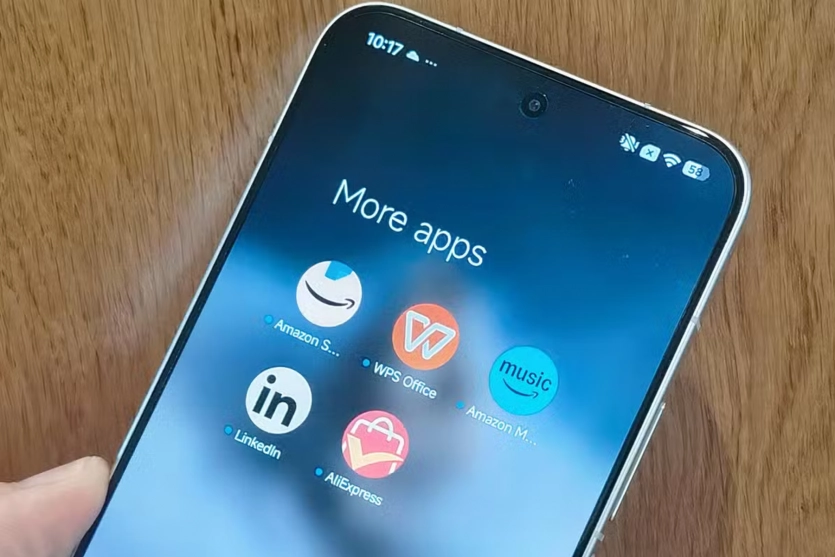 Image: Android Police
Зазвичай від дорожчого телефону очікують більшого задоволення, тоді як дешевший може дати менше. Але ця різниця не завжди така суттєва, як може здаватися. Android Police пропонує кілька порад, як зробити бюджетний телефон більш схожим на флагманський.
Ось 5 простих налаштувань, які допоможуть зменшити недоліки, властиві бюджетним телефонам.
Проведіть глибоке очищення телефону з самого початку
Не дозволяйте bloatware затримуватися. Однією з найпомітніших ознак бюджетного телефону є bloatware, який багато хто ненавидить (хоча інші просто змирилися з ним). Bloatware — це попередньо встановлені додатки, які вам не потрібні: випадкові сторонні соцмережі, торгові платформи та ігри. Такі програми часто встановлюються на телефон у рамках партнерства виробника з розробниками.
Саме тому ви отримуєте дешевий телефон за привабливою ціною, і саме тому Google не може вирішити проблему bloatware. Тому ви майже завжди побачите попередньо встановлені WPS Office, LinkedIn і TikTok, навіть якщо ніколи ними не користувалися. Інший вид bloatware — це програми від виробників, які вбудовані в телефони в надії, що ви почнете ними користуватися. За спостереженнями автора, Samsung і Apple є найбільшими порушниками в цьому плані.
Який би тип bloatware у вас не був, він робить телефон “дешевим”. Коли ці додатки заповнюють головний екран, телефон відчувається не вашим, а рекламним щитом для різних компаній або простором, який ви у них орендуєте. Ще гірше, іноді їх важко видалити. Недостатньо просто прибрати їх з головного екрану — потрібно ще зайти у бібліотеку додатків і видалити їх звідти.
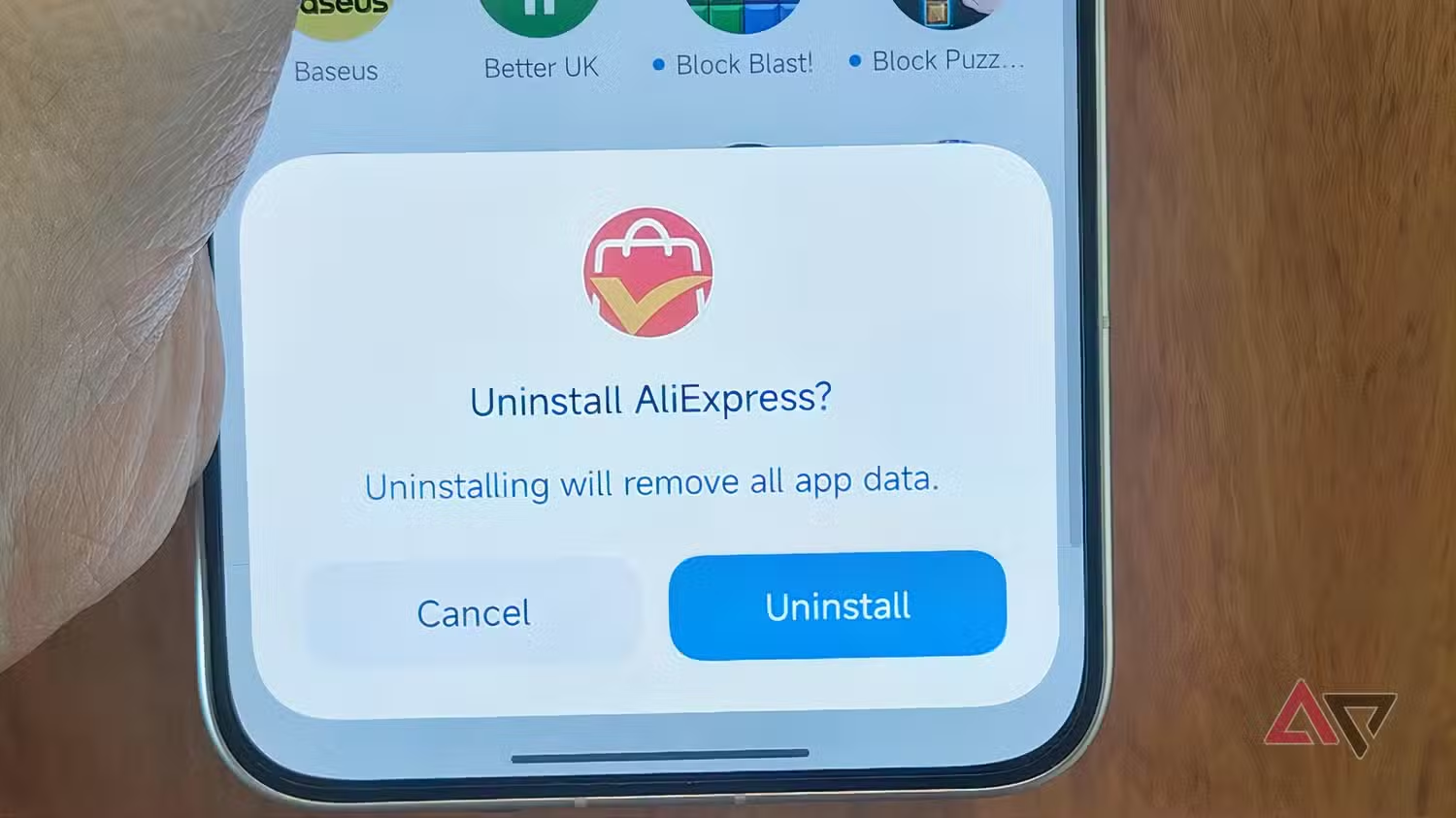 Photo: Android Police
Є лише одне рішення. Як тільки ви вмикаєте новий телефон — проведіть глибоке очищення від небажаних додатків. Видаліть усі ігри, онлайн-магазини, в яких не плануєте робити покупки, і соцмережі, які ніколи не відкриєте. Автор навіть видаляє сервіси Google, якими не користується (вибачте, YouTube Music і Google TV; а от Gemini — не дуже шкода), а також фірмові додатки виробника, для яких вже є аналоги.
Програмне забезпечення повинно бути бездоганним ще до того, як ви почнете його налаштовувати та встановлювати власні додатки. Виконавши це, ви зробите бюджетні телефони менш “дешевими” і наблизите їх до рівня досвіду, який отримуєте, заплативши максимальну ціну.
Зареєструйте відбиток пальця кілька разів
Цю пораду можна вважати основною. Коли ви налаштовуєте телефон і обираєте розблокування за допомогою сканера відбитків пальців, вас просять зареєструвати обраний палець через короткий процес. Після цього ваш палець може розблоковувати телефон. Однак власники бюджетних телефонів можуть бути скептично налаштовані щодо цього.
Не всі сканери відбитків однакові. У преміальних телефонах вони можуть бути швидкими та точними, а в бюджетних — ні. Існують бюджетні телефони зі сканерами відбитків, які працюють ледве, вимагаючи кількох спроб прикладання пальця для розблокування. Це більш характерно для сканерів на задній панелі та збоку, які нині досить рідкісні, але автор стикався з цим і з підекранними сканерами.
СпецпроєктиКоли монтаж починає “задихатися”: яку відеокарту обрати у 2026 році?AORUS ELITE 16: як виглядає ноутбук для нового горору Resident Evil Requiem від Capcom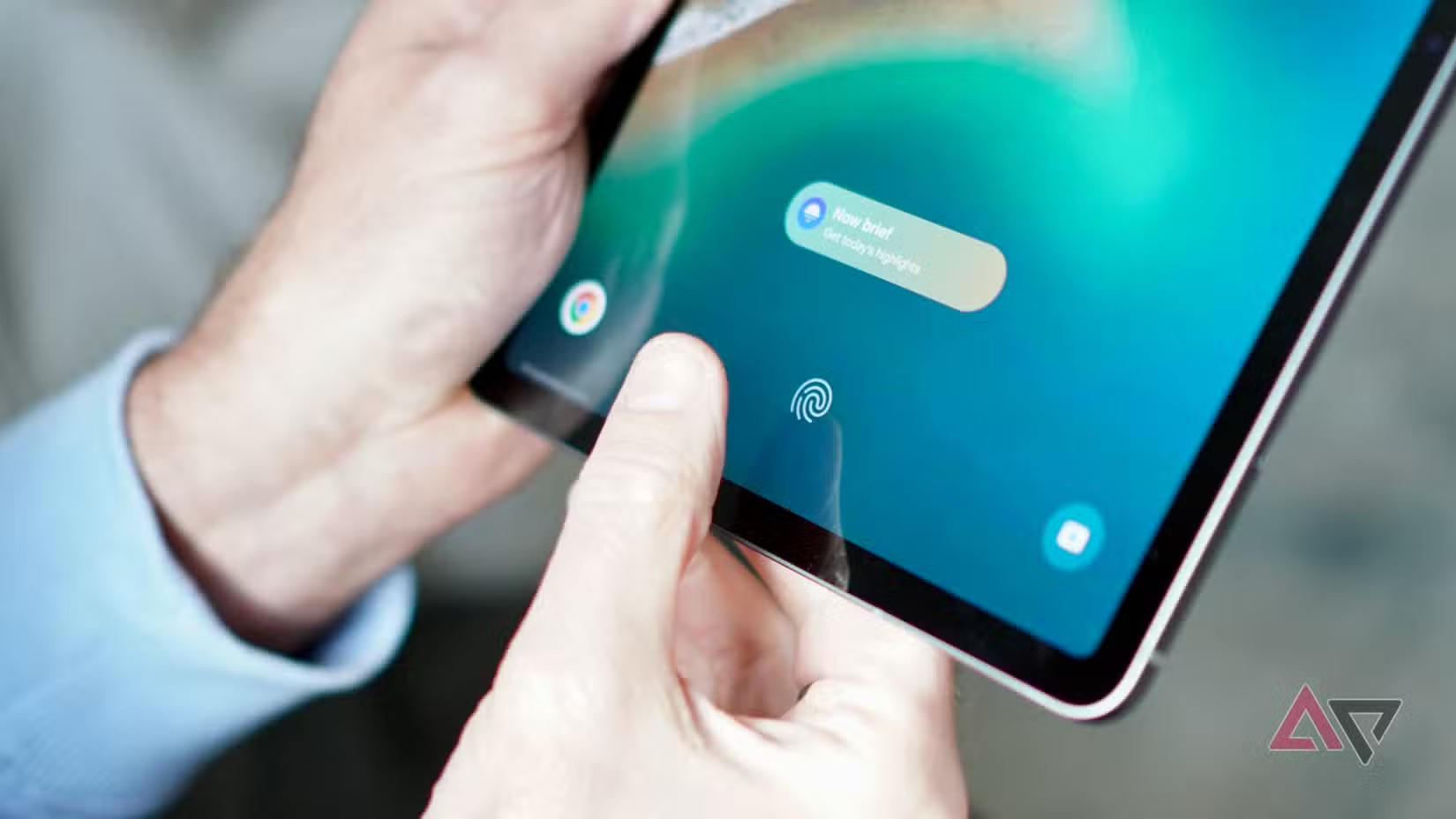 Photo: Android Police
Щоб вирішити цю проблему, є простий спосіб. Коли ви налаштовуєте відбиток пальця, Android запитає, чи хочете ви зареєструвати ще один. Погодьтеся і пройдіть процес знову. Найчастіше система повідомить, що відбиток вже зареєстровано. Це хороший знак — сканер працює добре. Однак іноді вдається зареєструвати той самий палець вдруге, що свідчить про те, що сенсор не найвищої якості. Але зробивши це, ви дасте телефону другий банк відбитків для порівняння, що значно підвищить швидкість роботи такого сканера.
Вимкніть прискорення RAM: дайте телефону дихати
Ще одна характерна ознака бюджетного телефону — повільна робота. У даному випадку мова йде не про потужність процесора, результати бенчмарків або ігрові можливості — хоча вони теж зазвичай кращі при більших витратах. Мається на увазі повсякденний досвід використання телефону: перегортання між меню, відкриття додатків у соцмережах і відповіді на повідомлення.
Якщо не враховувати китайські бренди, що пропонують бюджетні потужні пристрої, більшість бюджетних телефонів все ще відчуваються повільніше за дорогі. Автор це помітив, коли Samsung Galaxy A57 здивував мене базовим набором програмних інструментів. Значною мірою це пов’язано з оперативною пам’яттю. У дешевих телефонах її менше — тієї магічної складової, що надає техніці більш відчутну чуйність. Це природний наслідок економії.
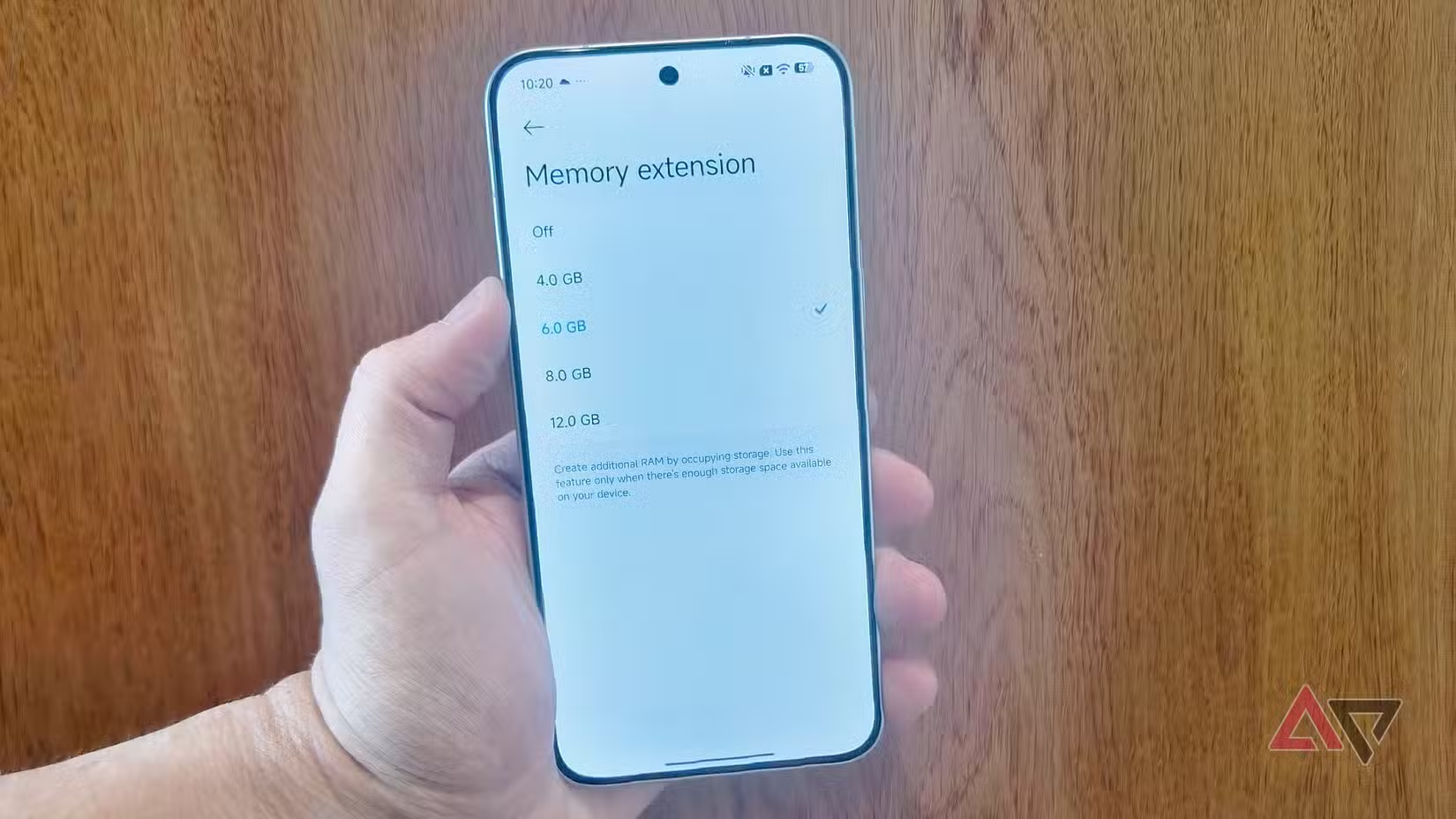 Photo: Android Police
Кілька років тому для вирішення цієї проблеми з’явився один Android-прийом. Він називається RAM Boost, або Virtual RAM, або VRAM — залежно від бренду. Сьогодні це досить поширена функція в телефонах, і за моїм досвідом вона увімкнена за замовчуванням. RAM Boost теоретично дозволяє телефону тимчасово “позичати” простір зі сховища і перетворювати його на пам’ять, щоб отримати трохи більше потужності.
Однак, як пояснюють Android Police, це насправді частіше уповільнює телефон. Ваш телефон фактично працюватиме трохи краще, якщо RAM Boost вимкнено, проте на більшості пристроїв він увімкнений за замовчуванням. Тому треба частіше заходити в налаштування й деактивувати його, щоб отримати максимально комфортний досвід використання.
Уповільніть анімацію системи через режим розробника
Є прихований інструмент, який Google заховав якомога глибше. Десь у глибині меню налаштувань кожного Android-телефону є прихована зброя, про яку більшість користувачів навіть не підозрює. Вона не вимагає root-доступу, кастомної прошивки чи сторонніх програм. Не анулює гарантію і займає менше двох хвилин.
Йдеться про масштаб анімацій у режимі розробника. Вікна, переходи між екранами, запуск додатків — усе це покладається на анімації, щоб виглядати плавно і природно. На флагманах з потужними процесорами вони відтворюються без проблем, але на бюджетних телефонах ці ж анімації підкреслюють слабкість заліза, роблячи пристрій суб’єктивно повільним.
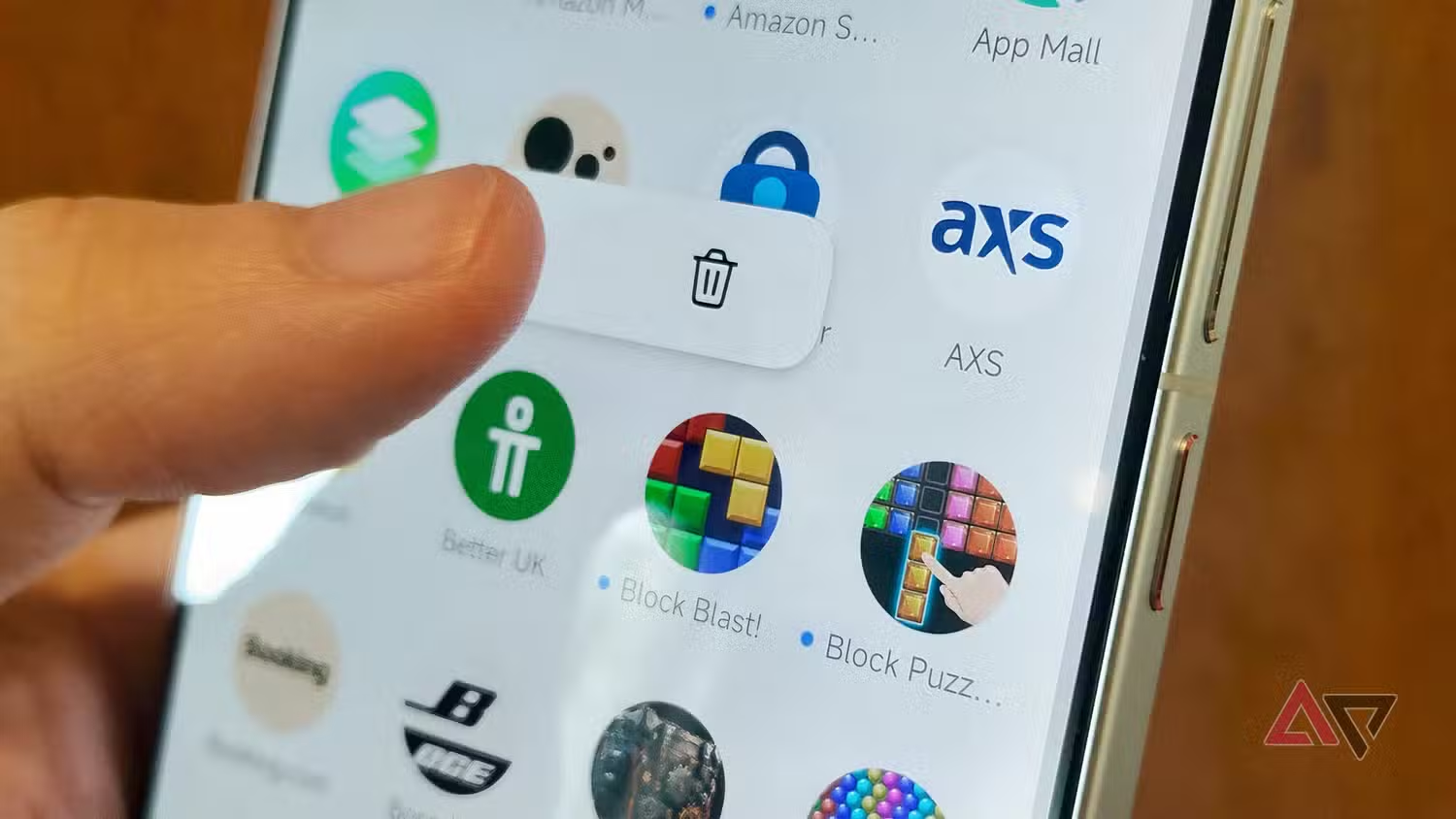 Photo: Android Police
Щоб отримати доступ до налаштувань, потрібно спочатку активувати режим розробника: зайдіть у “Налаштування” → “Про телефон” → знайдіть “Номер збірки” і натисніть на нього сім разів, поки не з’явиться повідомлення “Ви тепер розробник”. Потім поверніться до головного меню налаштувань і відкрийте розділ “Параметри розробника”. Там потрібно знайти три параметри: “Масштаб анімації вікна”, “Масштаб анімації переходу” та “Масштаб тривалості аніматора”. За замовчуванням кожен із них встановлений на 1×. Змініть усі три на 0,5× — і анімації стануть удвічі швидшими.
Важливо розуміти, що це підвищує суб’єктивну швидкість, а не реальну продуктивність процесора. Іноді після анімації все одно доводиться трохи чекати — але в багатьох випадках інтерфейс вже готовий до взаємодії, просто анімація на 1х це маскувала. Значення 0,5х — золота середина між швидкістю і зручністю.
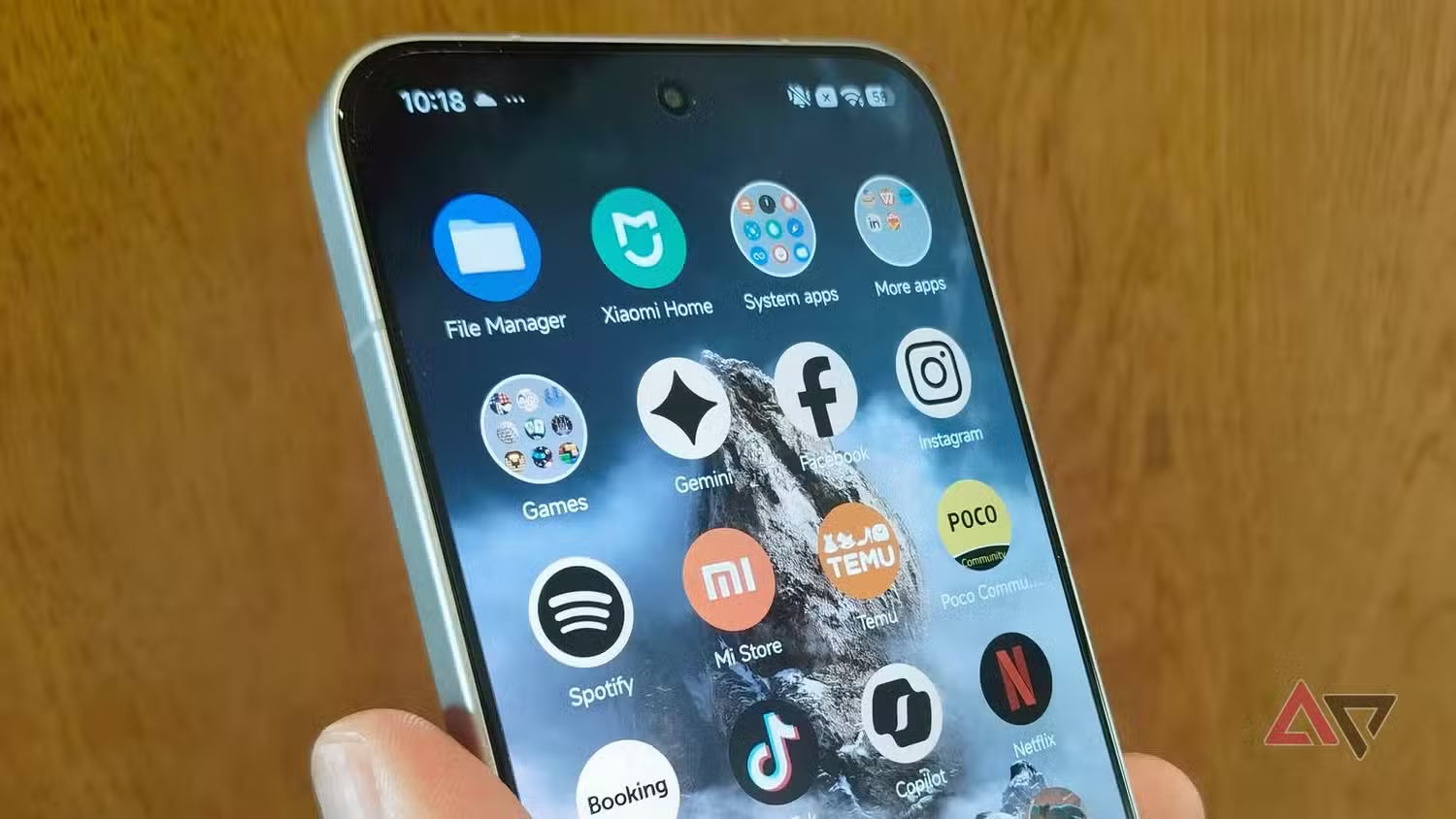 Photo: Android Police
Повністю вимикати анімації не радимо: без них телефон справляє враження зламаного, а переходи між екранами відчуваються різкими. Але 0,5х — це саме те, що перетворює “бюджетний” ритм роботи на щось значно більш впевнене.
Вимкніть вібрацію на торкання — або налаштуйте її правильно
Якщо є одна деталь, яка моментально видає, що телефон коштує небагато, — то це вібромотор. Бюджетні смартфони використовують мотори типу ERM (Eccentric Rotating Mass) — та сама технологія, що стояла в телефонах десятирічної давнини. Вони обертають невеликий вантаж для створення вібрації, через що відгук виходить повільним, нечітким і “розмазаним”.
Преміальні пристрої натомість використовують лінійні резонансні актуатори (LRA), що рухаються вперед-назад із великою точністю, створюючи чіткі тактильні відчуття. Коли такий “жужжачий” мотор відпрацьовує кожне натискання клавіші на клавіатурі, ефект протилежний до очікуваного: замість підтвердження дії він нагадує про те, що телефон бюджетний. Рішення просте, але неочевидне.
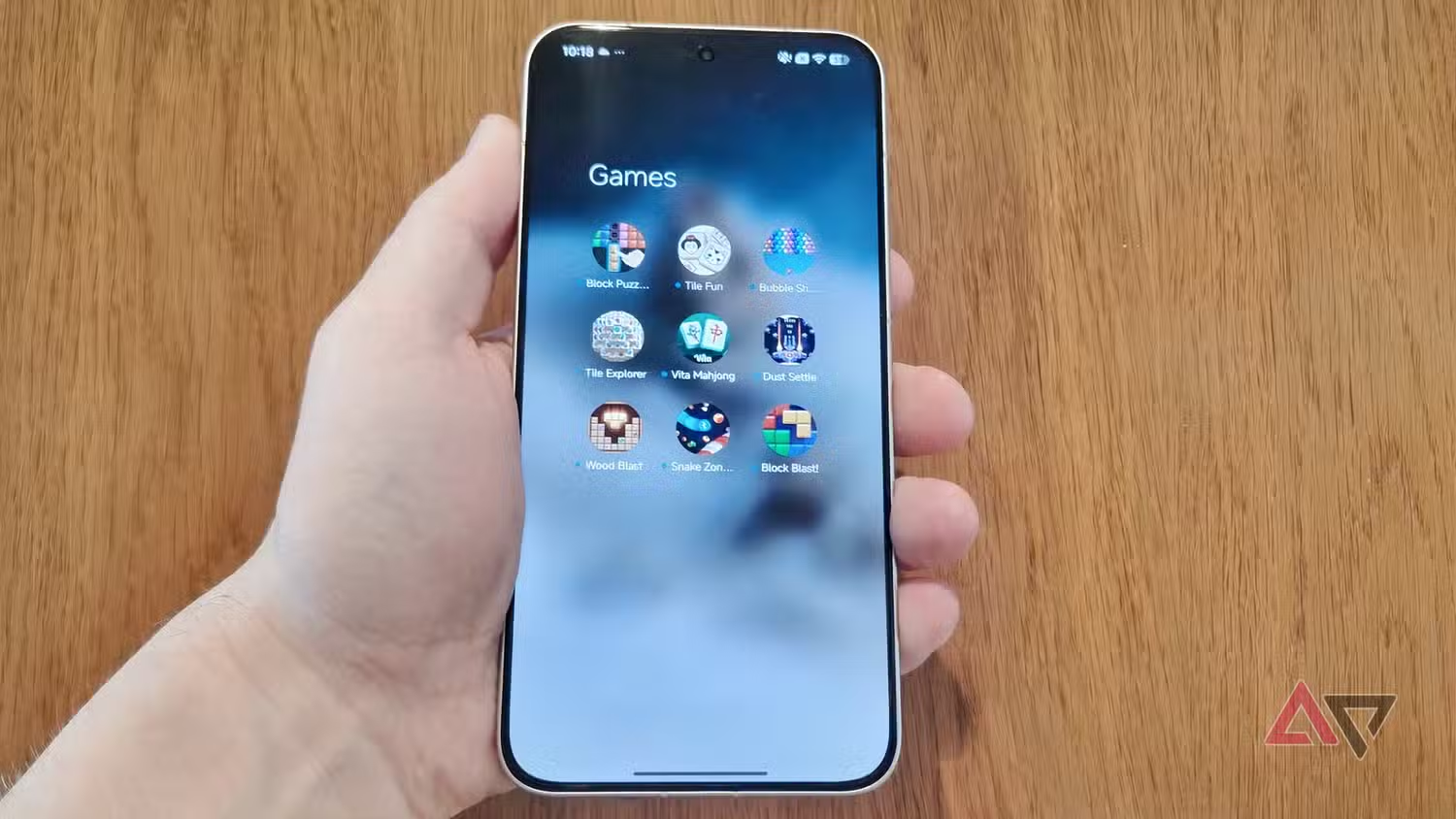 Photo: Android Police
Замість того, щоб повністю відключати вібрацію (і пропускати дзвінки), зайдіть у “Налаштування” → “Звук і вібрація” → “Вібрація та тактильний відгук” і вимкніть лише системну вібрацію — тобто відгук на торкання, навігацію та клавіатуру. Вібрацію для дзвінків і сповіщень залиште.
У результаті телефон перестає “жужжати” при кожному свайпі та натисканні, але продовжує інформувати вас про важливе. Взаємодія з інтерфейсом стає тихою й упевненою — саме так поводяться дорожчі пристрої, де вібрація використовується дозовано, а не постійно.
Google Maps стежить за вами більше, ніж ви думаєте: як цього позбутися
<iframe

Дуже корисні поради! Часто навіть просте очищення телефону від непотрібних додатків значно покращує його швидкодію і вигляд. Дякую за детальний розбір проблеми bloatware!
Дякую за відгук! Саме так, очищення від bloatware – це простий, але ефективний спосіб зробити телефон швидшим і привабливішим. Радію, що поради стали в пригоді!