
10 порад, які має знати кожен власник Google Pixel

 Google Pixel / Image: Wired
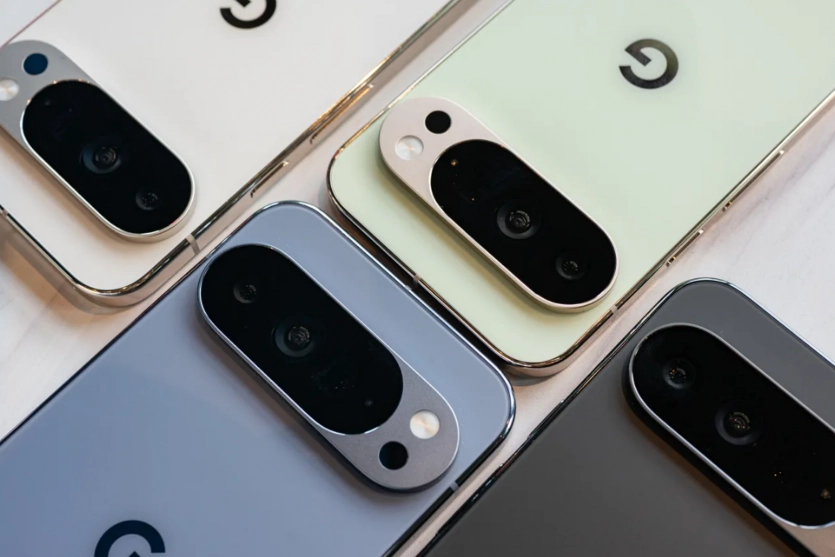
Google оснастив свої флагманські смартфони Pixel численними корисними функціями — від захисту даних до продуктивності — і регулярно впроваджує нові можливості через оновлення Pixel Drop. Проте багато з найцікавіших функцій за замовчуванням вимкнені.
Ось 10 способів, як максимально використати можливості вашого Pixel.
Закріплення додатків, щоб захистити свій телефон
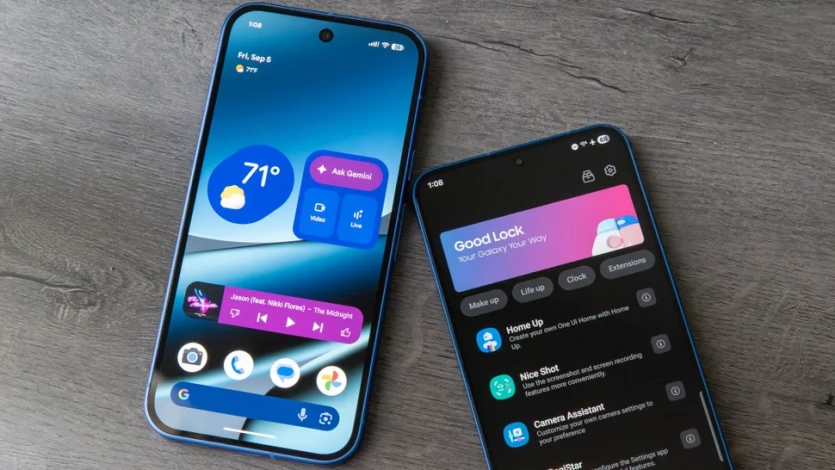
Перед тим як передати Pixel іншій особі — чи то незнайомцю, щоб зателефонувати, чи другу, щоб показати фотографії — активуйте закріплення додатків, щоб ця людина не могла переходити між вашими даними. Ця функція конфіденційності обмежує користувача в рамках закріпленого додатку, тому він не зможе отримати доступ до ваших повідомлень, історії пошуку або іншої особистої інформації.
Єдиний спосіб вийти з закріпленого додатку — це ваш PIN-код, графічний ключ або пароль. Щоб закріпити додаток, перейдіть у Налаштування > Безпека або Безпека та місцезнаходження > Додатково > Закріплення додатків і активуйте “Використовувати закріплення додатків” та “Запитувати PIN перед відкріпленням”. Потім відкрийте додаток, який хочете закріпити, проведіть пальцем і утримуйте для відкриття огляду, торкніться іконки додатка і натисніть “Закріпити”.
 Google Pixel / Image: Android Central
“Приватний простір” — для зберігання конфіденційних даних
Ще один спосіб убезпечити особисту інформацію від сторонніх — розмістити її у Приватному просторі, прихованому розділі Pixel, доступ до якого можливий лише за допомогою окремої аутентифікації. Приватний простір зберігає конфіденційні додатки (схоже на наявність окремого телефону всередині вашого пристрою) і приховує їх від швидкого пошуку, лаунчера та нещодавніх переглядів. Приватний простір також вимикає активність на передньому та фоновому плані, включаючи сповіщення.
Щоб налаштувати Приватний простір, перейдіть у Налаштування > Безпека та конфіденційність > Приватний простір і або пройдіть автентифікацію за допомогою PIN-коду блокування екрана, або встановіть новий PIN, якщо у вас його немає. Торкніться “Налаштувати” > “Зрозуміло” і дотримуйтесь інструкцій для встановлення нового замка для простору. Ви можете або додавати додатки, коли Приватний простір відкрито (торкніться “Встановити”), або натиснути й утримувати додаток, а потім торкнутися “Встановити додаток у приватний простір”.
Circle to Search — для живого перекладу під час прокручування
Інструмент Circle to Search від Android, що базується на штучному інтелекті, дозволяє шукати інформацію в додатку, просто обводячи, виділяючи або торкаючись зображення, тексту чи відео. Він також може безперервно перекладати текст на вебсайтах і в публікаціях у соціальних мережах під час прокручування сторінки або між публікаціями без будь-якого додаткового введення й без повторного запуску функції. Щоб активувати переклад, натисніть і утримуйте кнопку “Додому” або панель навігації для запуску Circle to Search, потім торкніться іконки “Перекласти” > “Прокрутити та перекласти”.
 Google Pixel / Image: Android Central
Hold for Me — для дзвінків до служби підтримки
Не витрачайте години на утриманні з клієнтською службою, коли ваш Pixel може зробити це за вас. З Hold for Me функція Call Assist буде чекати під музику ліфта, виявить, коли на лінії з’явиться представник, і сповістить вас, що час відповідати на дзвінок. Щоб активувати Hold for Me, відкрийте додаток “Телефон” і перейдіть у “Більше” > Налаштування > Hold for Me.
Вам також потрібно буде вмикати функцію для кожного дзвінка — коли вас поставлять на утримання, торкніться “Hold for me” > “Почати”. Коли з’явиться підказка “Хтось хоче поговорити з вами”, торкніться “Повернутися до дзвінка”. Зверніть увагу, що Hold for Me доступна для користувачів в Австралії, Канаді, Японії, Великій Британії та США.
СпецпроєктиЯк перетворити заощадження на дохід: досвід покупки корпоративних облігацій за кілька хвилинAORUS ELITE 16: як виглядає ноутбук для нового горору Resident Evil Requiem від Capcom
“Take a Message” — для отримання транскриптів пропущених дзвінків у реальному часі
Pixel також може допомогти управляти пропущеними та відхиленими дзвінками за допомогою Take a Message — альтернативи голосовій пошті, яка показує транскрипт у реальному часі на головному екрані. Це дозволяє вам відстежувати дзвінок і вирішувати, чи відповідати, ще до завершення повідомлення — ви можете приєднатися до дзвінка в будь-який момент.
Функція також створює нотатки до дзвінків і наступні кроки, згенеровані штучним інтелектом (наприклад, нагадування або можливість передзвонити одним кліком). За даними Android Authority, також можуть з’явитися персоналізовані привітання Take a Message для окремих абонентів.
Щоб активувати цю функцію, відкрийте додаток “Телефон” і торкніться “Більше” > Налаштування > Take a Message, потім увімкніть параметр. Take a Message підтримується на Pixel 6 і новіших моделях в Австралії, Канаді, Ірландії, Великій Британії та США.
 Google Pixel / Image: Android Central
Quick Tap, щоб перетворити задню панель Pixel на кнопку
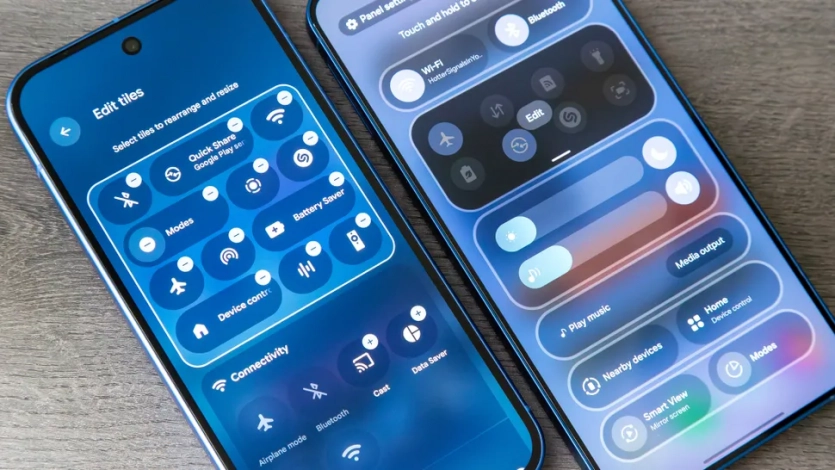
На Pixel є цілий набір жестів, які можна налаштувати для перевірки сповіщень, пошуку та відкриття додатків або активації Google Assistant. Quick Tap — один із таких варіантів, який перетворює задню панель телефону на “кнопку”, що налаштовується для виконання різних дій подвійним торканням. Знімок екрана та активація ліхтарика — найпоширеніші варіанти, але люди також використовують Quick Tap для запуску Google Lens, Wallet або Snapchat.
Підключіть Pixel до зовнішнього монітора за допомогою режиму робочого столу
Google нещодавно впровадив функцію для всіх користувачів Pixel 8 і новіших моделей, яка дозволяє підключити пристрій до зовнішнього монітора, фактично перетворивши його на настільний ПК. Просто підключіть телефон через USB-C, і ви отримаєте додатки у переміщуваних вікнах разом із екранним доком.
Щоб максимально скористатися досвідом роботи за робочим столом, вам, мабуть, знадобиться кілька периферійних пристроїв ПК (бездротова клавіатура та миша Bluetooth), якщо у вас їх ще немає.
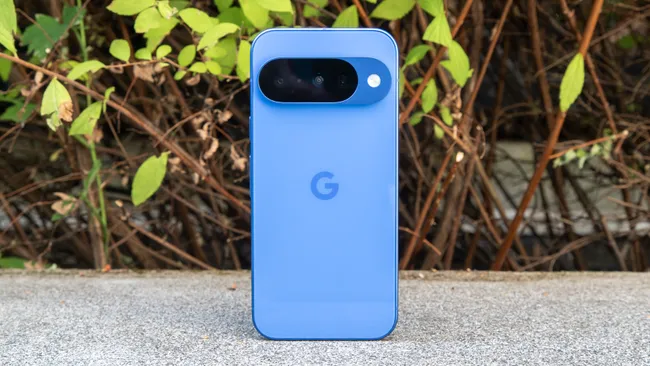 Google Pixel / Image: Android Central
Використовуйте Pixel як вебкамеру
При підключенні до комп’ютера (або телевізора, планшета чи ноутбука з підтримкою USB Video Class) ваш Pixel також слугує вебкамерою. Все, що вам потрібно — кабель USB з підтримкою передачі даних. Торкніться сповіщення “Заряджання цього пристрою через USB” і виберіть “Вебкамера” у меню “Використовувати USB для”.
Ви можете продовжувати користуватися телефоном у звичайному режимі під час роботи в режимі вебкамери, хоча трансляція призупиниться, якщо надійде відеодзвінок або ви відкриєте додаток, що використовує камеру. Зверніть увагу, що Pixel не можна використовувати як вебкамеру для інших Pixel.
Увімкніть розширене голосове введення для безперебійного перетворення голосу на текст
Стандартні функції перетворення голосу на текст справляються зі своїм завданням, коли вам потрібно говорити замість друкувати, але вбудований штучний інтелект Pixel виводить голосове введення на новий рівень, швидко й точно розпізнаючи мовлення (включно з граматикою та пунктуацією). Gboard на Pixel є “контекстно-залежним”, тобто може розуміти голосові команди та виправлення, розставляти розділові знаки на основі природних мовленнєвих патернів і навіть вставляти емодзі.
Вам потрібно активувати розширене голосове введення (доступно на Pixel 6 і новіших моделях) у будь-якому додатку, де можна вводити текст. Торкніться місця введення тексту, потім виберіть Налаштування > Голосове введення у верхній частині клавіатури. Після цього увімкніть “Розширені функції голосового введення”.
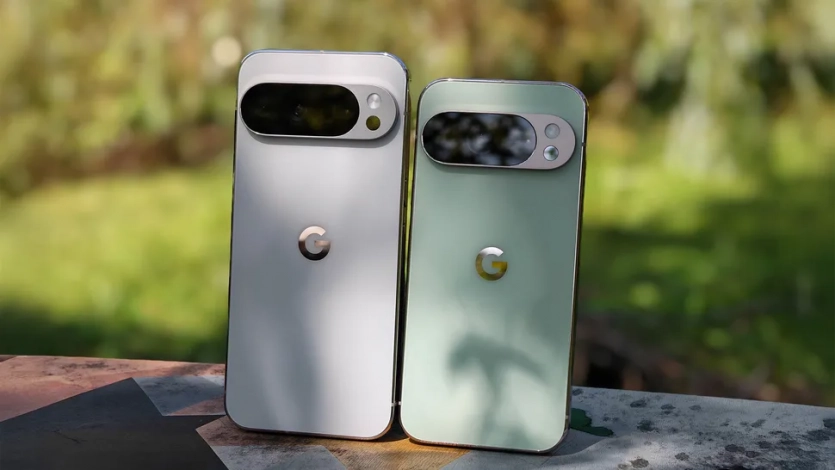 Google Pixel / Image: Android Central

Дуже корисні поради! Особливо сподобалась функція закріплення додатків — тепер не боюся давати телефон дітям чи друзям. Дякую за детальний опис!
Дякую за відгук! Раді, що поради були корисними, а функція закріплення додатків допомагає вам почуватися впевненіше при передачі телефону. Якщо будуть ще питання — звертайтесь!