
Як підключити принтер до ноутбука

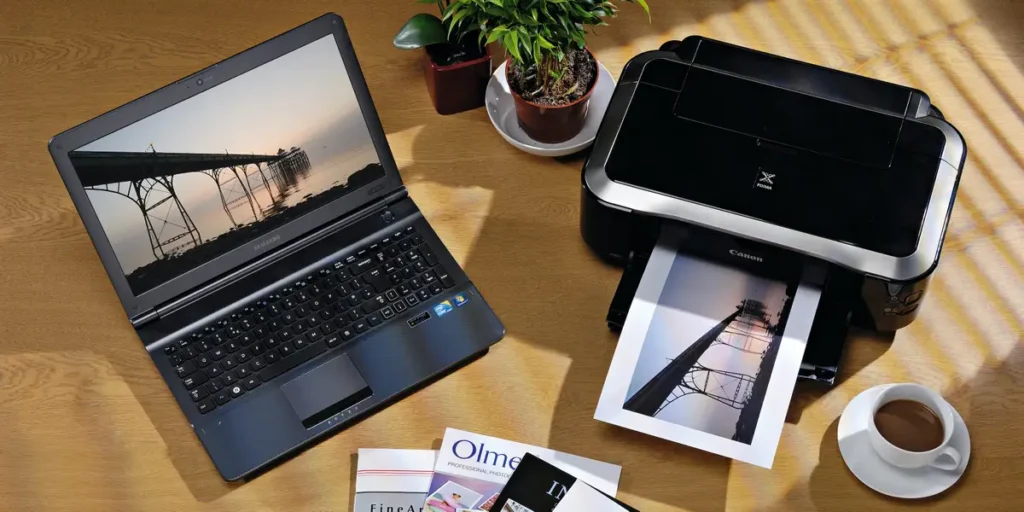
Попри перехід документів у цифровий формат, принтери залишаються важливою частиною робочого процесу — як в офісах, так і вдома. До ноутбука їх підключають не рідше, ніж до стаціонарних ПК, але на практиці багато користувачів стикаються з помилками та «невидимим» принтером у системі.
Основні способи підключення принтера до ноутбука
Більшість сучасних принтерів підтримують кілька варіантів підключення:
- через USB-кабель;
- через Wi-Fi;
- як мережевий принтер (по локальній мережі).
Принципи схожі з підключенням до стаціонарного комп’ютера: спочатку під’єднуємо живлення, вмикаємо принтер кнопкою живлення (якщо вона є), чекаємо, доки пристрій перейде в робочий режим (зазвичай це індикатор «Ready» або зелений світлодіод).
Як підключити принтер до ноутбука через USB
Це найпростіший і найнадійніший спосіб підключення.
Крок 1. Підключіть кабель
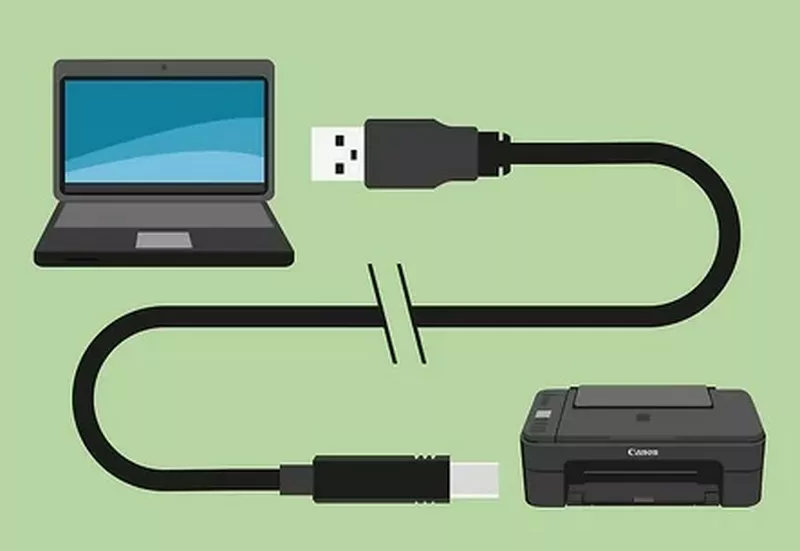
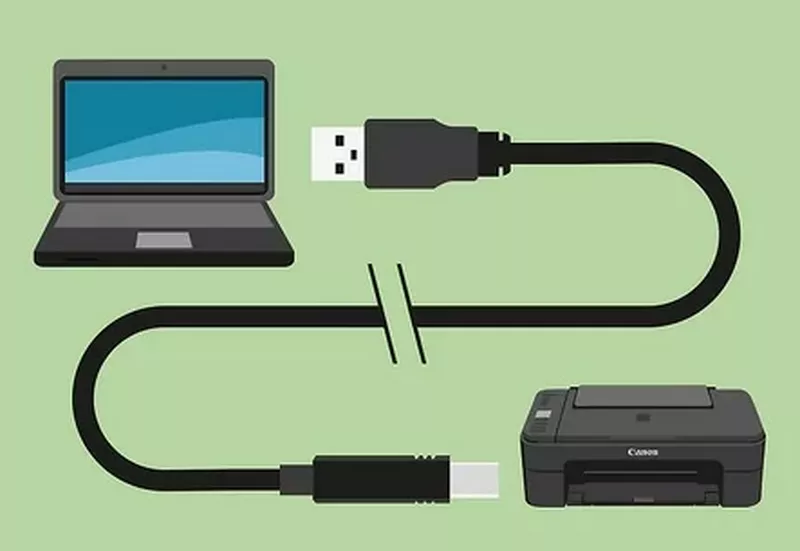
- З’єднайте USB-порт принтера з USB-портом ноутбука.
- Більшість моделей використовують USB 2.0 або 3.0. Для стабільності підійде будь-який робочий порт ноутбука.
Після підключення Windows зазвичай подає звуковий сигнал і починає автоматичний пошук драйверів.
Крок 2. Дочекайтеся встановлення драйверів
Система може:
- автоматично встановити драйвери;
- запропонувати встановлення;
- або не знайти програмне забезпечення.
Якщо драйвери не встановилися автоматично:
- Зайдіть на офіційний сайт виробника принтера.
- Знайдіть розділ «Підтримка» / «Drivers & Downloads».
- Оберіть точну модель принтера і вашу операційну систему (Windows 10/11, macOS тощо).
- Завантажте драйвер і запустіть інсталяційний файл.
- Дотримуйтесь інструкцій майстра встановлення.
Після перезавантаження ноутбука принтер має з’явитися в розділі «Пристрої та принтери» (Windows) або «Принтери та сканери» (macOS).
Як підключити принтер до ноутбука через Wi-Fi
Бездротове підключення зручне тим, що друкувати можна з будь-якого місця в межах покриття мережі.
Перед початком перевірте:
- чи підтримує принтер Wi-Fi (наявність відповідного значка або пунктів у меню налаштувань);
- чи працює маршрутизатор (роутер);
- ноутбук підключено до цієї ж Wi-Fi мережі.
Варіант 1. Підключення через WPS
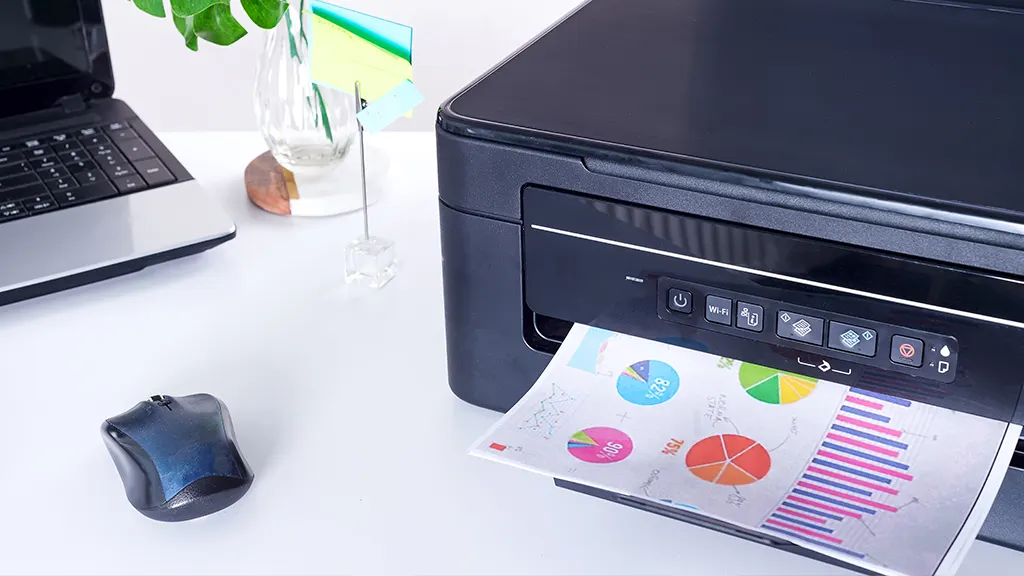
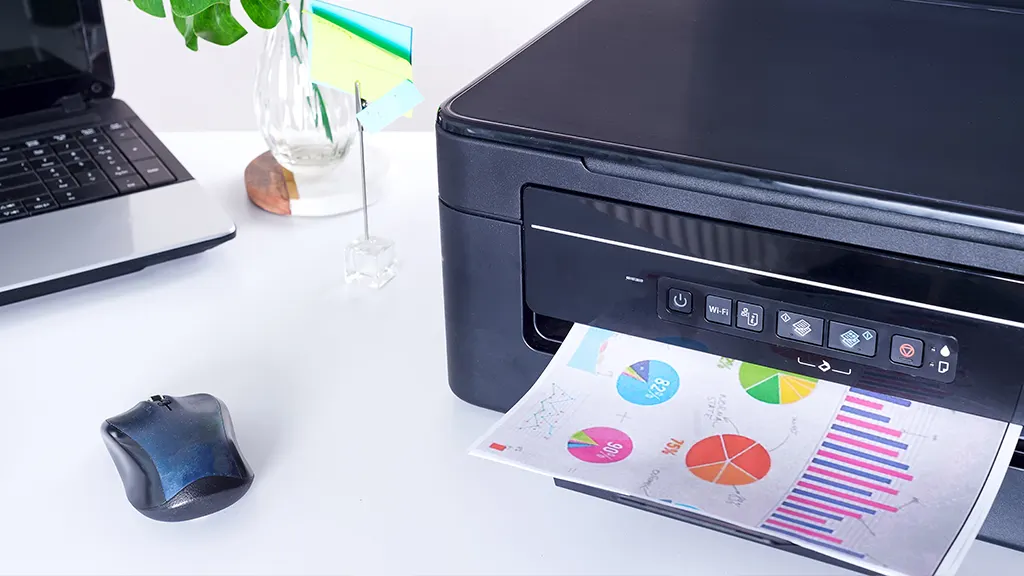
Якщо на роутері і принтері є кнопка WPS, можна підключити їх у кілька кроків:
- Увімкніть роутер і принтер.
- На роутері натисніть кнопку WPS.
- Протягом 1–2 хвилин натисніть WPS на принтері.
- Дочекайтеся, поки пристрої встановлять з’єднання (індикатор Wi-Fi на принтері має перестати блимати).
- На ноутбуці перейдіть у «Пристрої та принтери» → «Додати принтер» (Windows) або «Принтери та сканери» → «Додати» (macOS).
- Оберіть принтер зі списку мережевих пристроїв.
Варіант 2. Ручне підключення до Wi-Fi
Якщо принтер не має WPS:
- Відкрийте меню налаштувань принтера (кнопки на корпусі або екран).
- Знайдіть розділ Wi-Fi / Network / Wireless Settings.
- Оберіть вашу Wi-Fi мережу зі списку.
- Введіть пароль від мережі.
- Після підключення додайте принтер на ноутбуці через стандартне меню «Додати принтер».
Якщо принтер під’єднано до мережі через кабель Ethernet або Wi-Fi, його можна налаштувати як мережевий принтер.
Крок 1. Перевірте підключення пристроїв
- Принтер і ноутбук мають бути підключені до однієї локальної мережі (один роутер).
- Дізнайтеся IP-адресу принтера: вона вказана в меню принтера або в «звітi про налаштування мережі», який можна роздрукувати з меню.
Крок 2. Додайте принтер у Windows
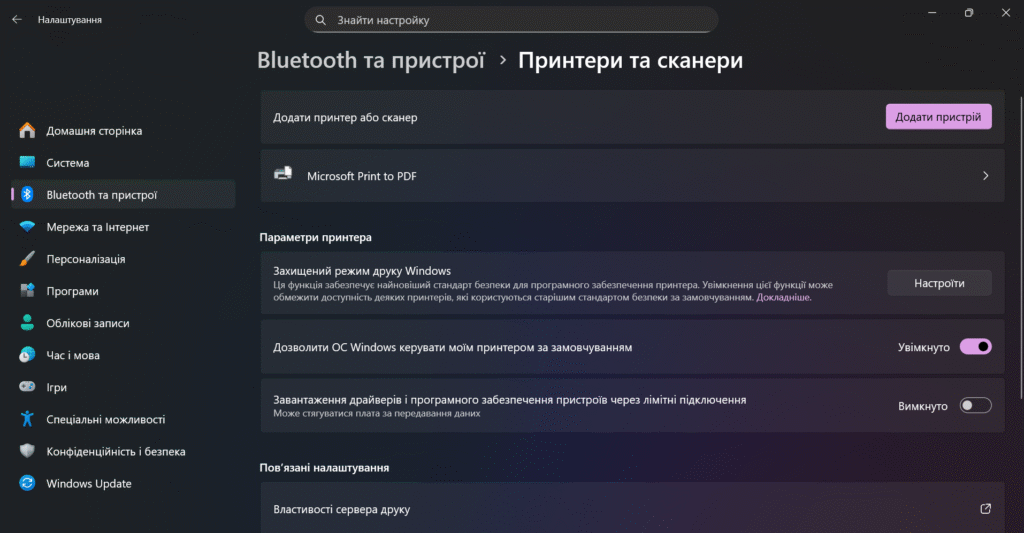
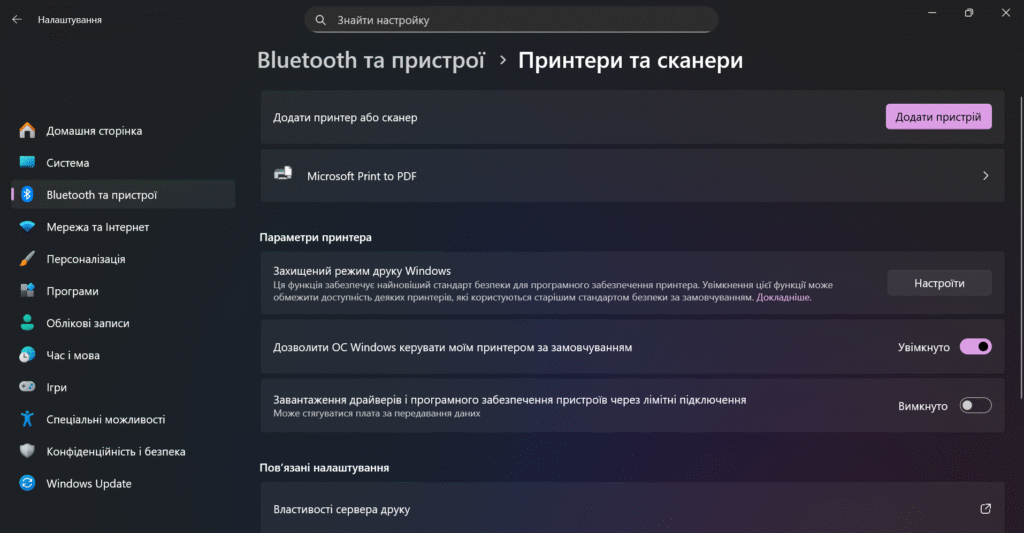
- Відкрийте «Панель керування» → «Пристрої та принтери» → «Додати принтер».
- Оберіть «Додати мережевий, бездротовий або Bluetooth-принтер».
- Якщо його не видно у списку, виберіть «Принтер, який мені потрібен, відсутній у списку».
- Оберіть «Додати принтер, використовуючи адресу TCP/IP».
- У типі порту вкажіть Standard TCP/IP.
- У полі «Адреса» введіть IP принтера, далі — «Далі».
- Встановіть драйвер: зі списку або через кнопку «Встановити з диска/файлу».
Після цього мережевий принтер буде доступний як звичайний пристрій для друку.
Підключити принтер до ноутбука можна кількома способами — через USB, Wi-Fi або локальну мережу. У більшості випадків достатньо правильно під’єднати кабелі, встановити драйвери та переконатися, що ноутбук і принтер «бачать» один одного в мережі. Більшість помилок вирішуються просто: оновленням драйверів, перезавантаженням пристроїв і перевіркою налаштувань мережі.

Це просто супер! Ніколи не думала, що підключення принтера може бути таким легким. Дякую за зрозумілі інструкції, тепер точно знаю, як діяти. Чекаю на більше корисних порад!
Чесно кажучи, все це виглядає так складно. Навіщо стільки мороки, якщо багато документів можна просто відправити електронною поштою? Відчуваю, що старі технології часто лише додають клопоту.